Как пользоваться калькулятором боёв и оптимизатором армии
Калькулятор считает бой в My Lands заранее: вы собираете атакующих и защитников, одеваете героев, ставите защитные здания — и видите потери по каждому виду войск, раунд за раундом. Оптимизатор отвечает на следующий вопрос: какой самой дешёвой армией этот бой всё ещё выигрывается. Ниже — пошаговая инструкция со скриншотами.
Содержание
1. Что где на экране
Калькулятор открывается на главной странице сайта. Язык переключается кнопкой RU/EN в шапке — вместе с ним переключаются названия артефактов, умений и описания эффектов.
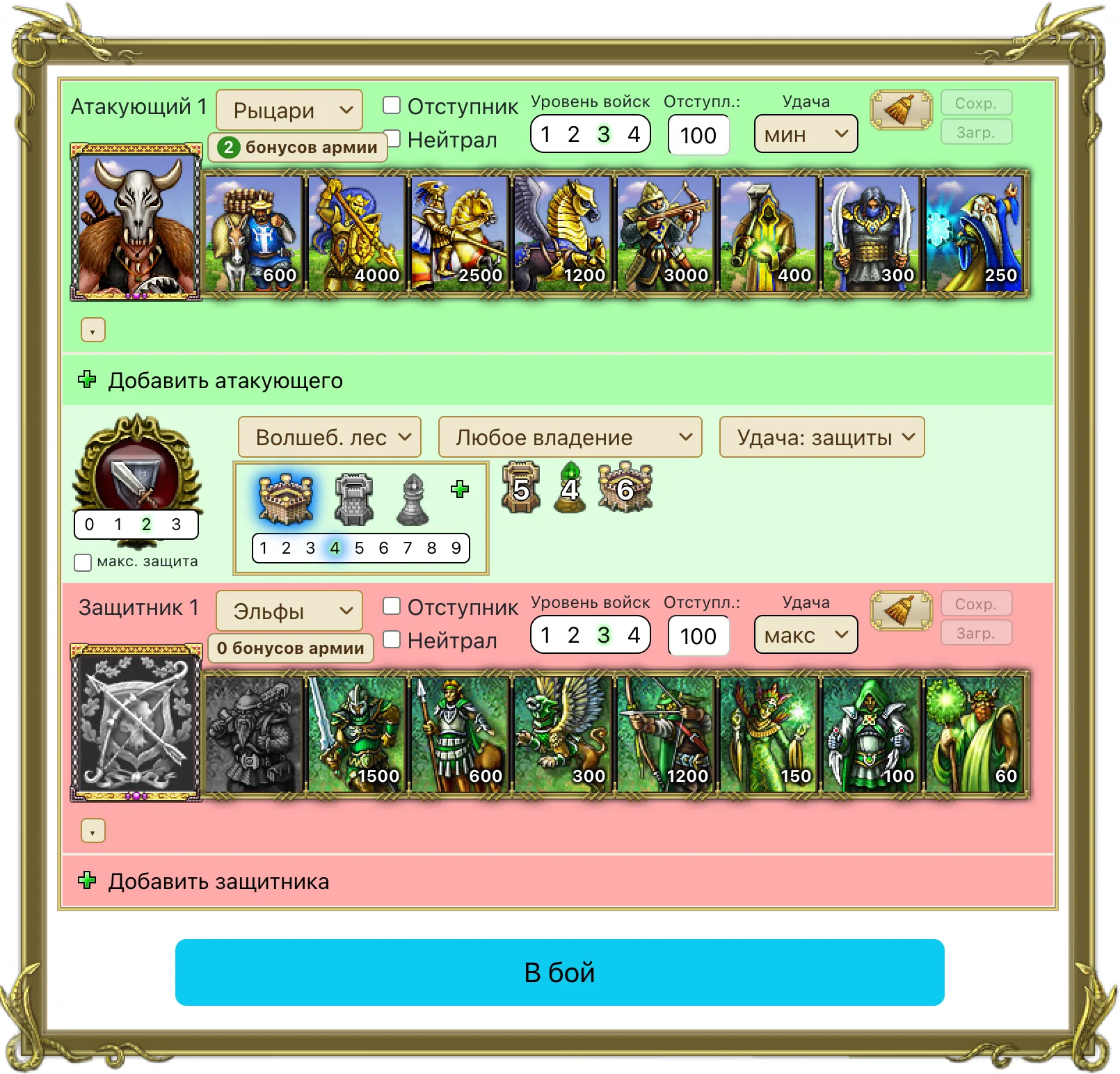
- Зелёный блок — атакующие. До трёх армий, каждая со своим героем.
- Средняя полоса — где идёт бой: местность, место боя, удача сторон, специализация защиты и защитные здания.
- Красный блок — защитники. До четырёх армий; в боях с монстрами часть из них появляется сама (см. раздел 8).
- В бой — считает бой и выводит результаты под кнопкой.
2. Армия: войска, настройки, бонусы

| Элемент | Что делает |
|---|---|
| Отступник / Нейтрал | Статус владельца армии — включает эффекты, которые действуют только против отступников или нейтралов. |
| Уровень войск | Ставит уровень 1–4 всем восьми видам войск разом. Уровень одного вида меняется кликом по его карточке. |
| Отступл. | Порог отступления, как в форме атаки в игре: от 50 до 100 %. |
| Удача | Удача этой армии: мин, макс или случ. Для всех армий сразу её удобнее задавать пресетом в настройке поля боя (раздел 3). |
| Метёлка | Очистить: только войска — или войска вместе со всей настройкой героя. |
| Сохр. / Загр. | Сохранение и загрузка армий пока недоступны. |
Количество войск

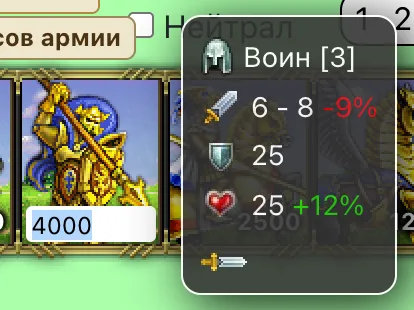
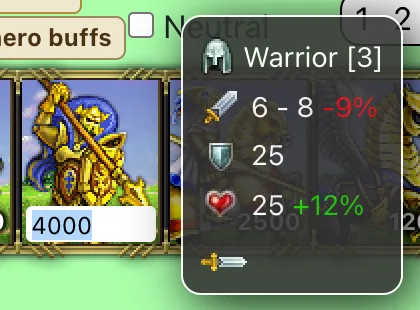
- Наведите курсор на карточку — появится поле ввода. Введите количество.
- Tab переводит курсор к следующему виду войск, так что всю армию можно набрать не отрывая рук от клавиатуры. Enter закрывает поле.
- Клик по карточке (не по полю) повышает уровень этого вида войск: 1 → 2 → 3 → 4 → 1.
- Карточка с нулём выглядит серой — этот вид в бою не участвует.
Бонусы игрока, не от героя
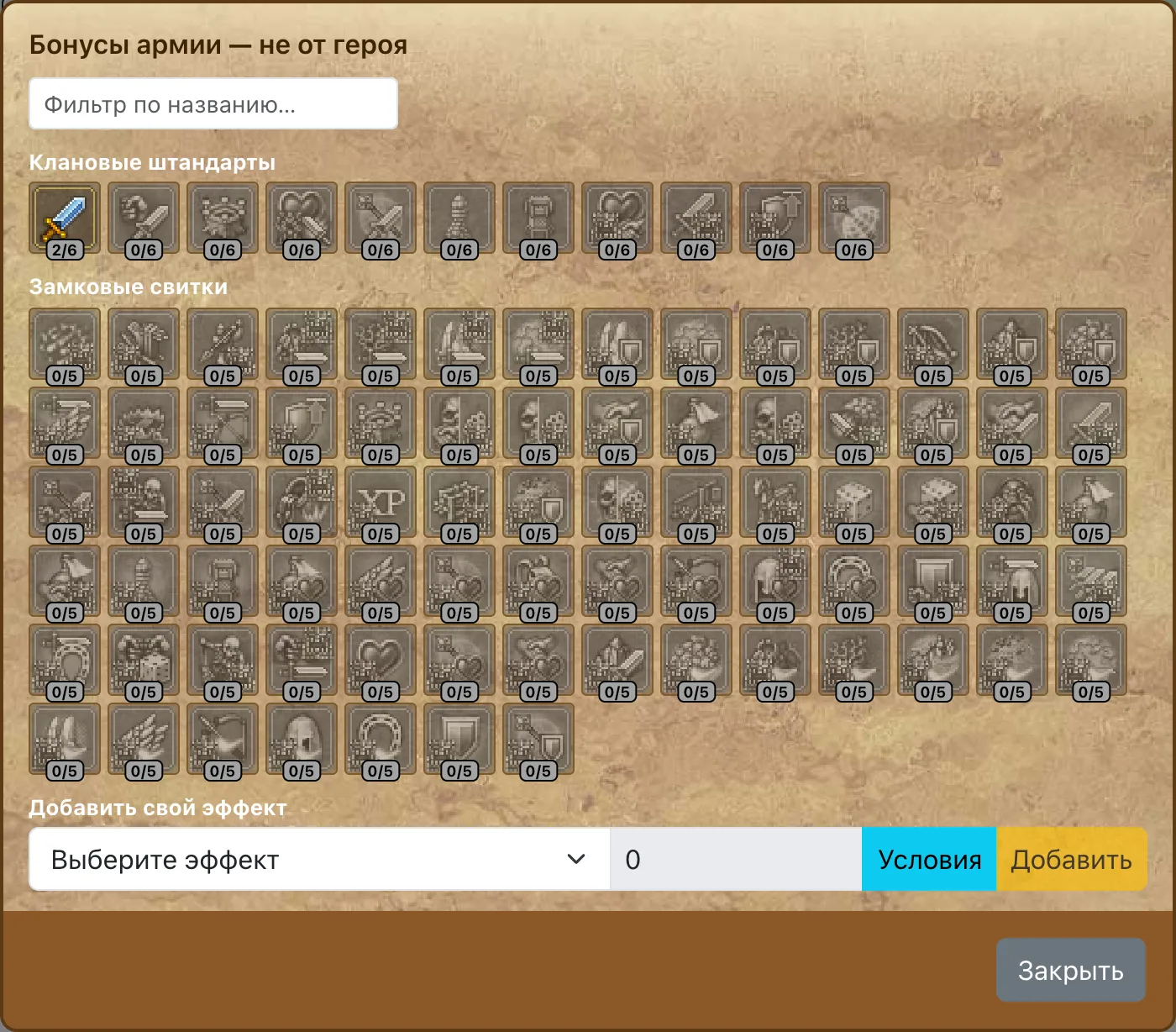
У каждой армии свой набор бонусов, которые даёт игрок, а не герой. Он редактируется отдельно от героя и продолжает действовать, даже если героя выключить:
- Клановые штандарты — клик добавляет по одному замку, до шести; каждый замок даёт свою строку бонуса. Четыре замковых штандарта появляются только у защитников кланового замка.
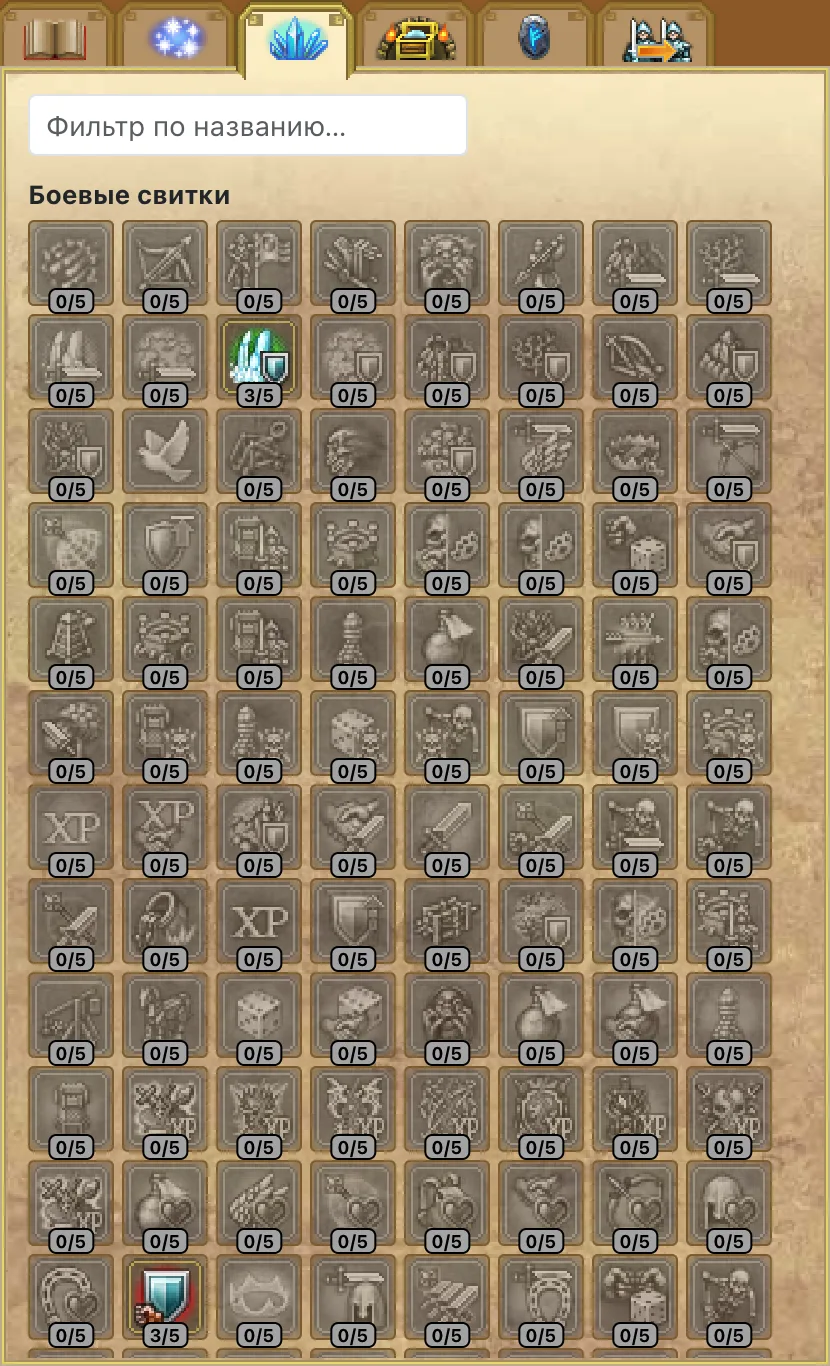
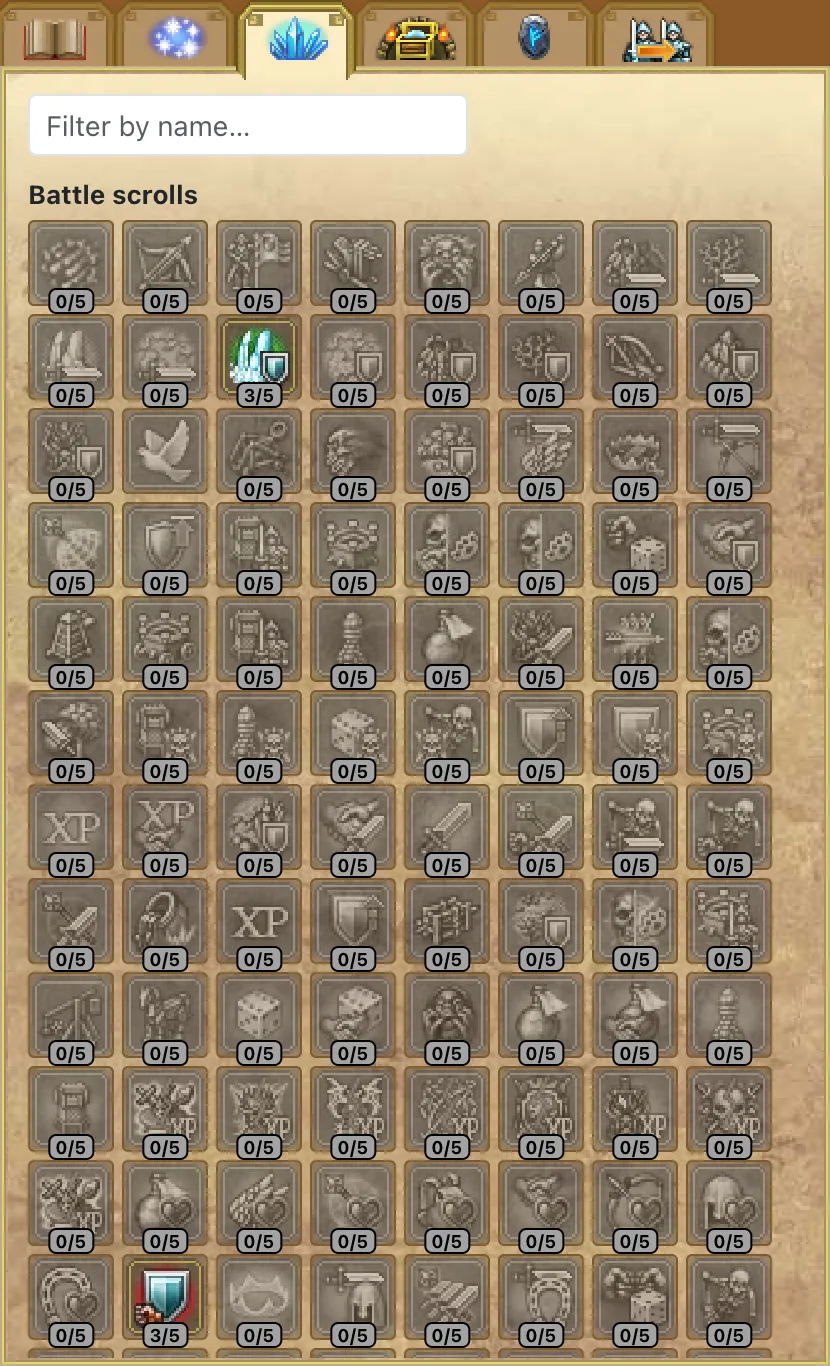
- Услуги и награды — усиления из боевого пропуска, награды за задания и услуги. Клик включает, ещё клик выключает.
- Бонусы владения — Жалость и другие свитки, которые ложатся на само владение, а не на героя. Они есть только у главного защитника и действуют, только пока он защищается.
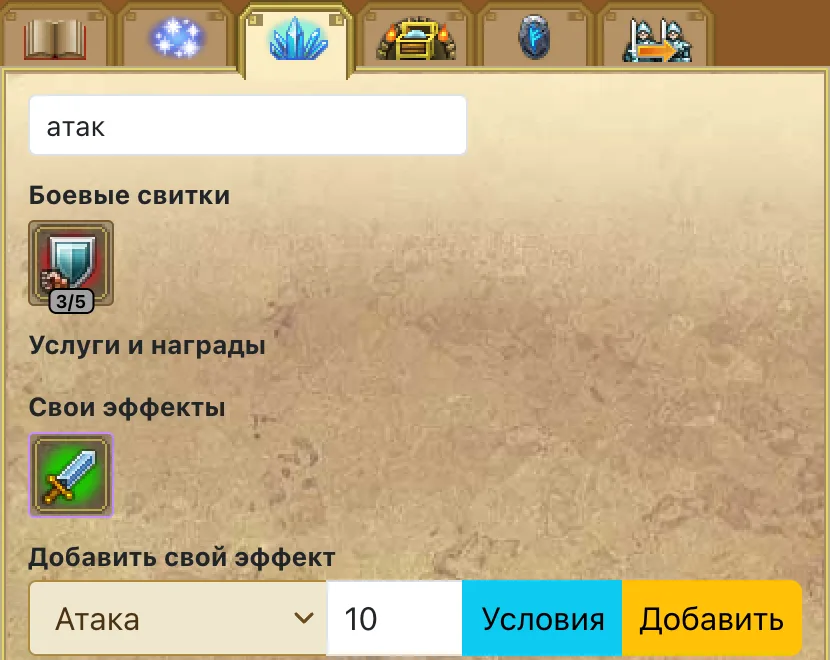
- Фильтр по названию сверху ищет свиток и по русскому, и по английскому названию, на каком бы языке ни был интерфейс.
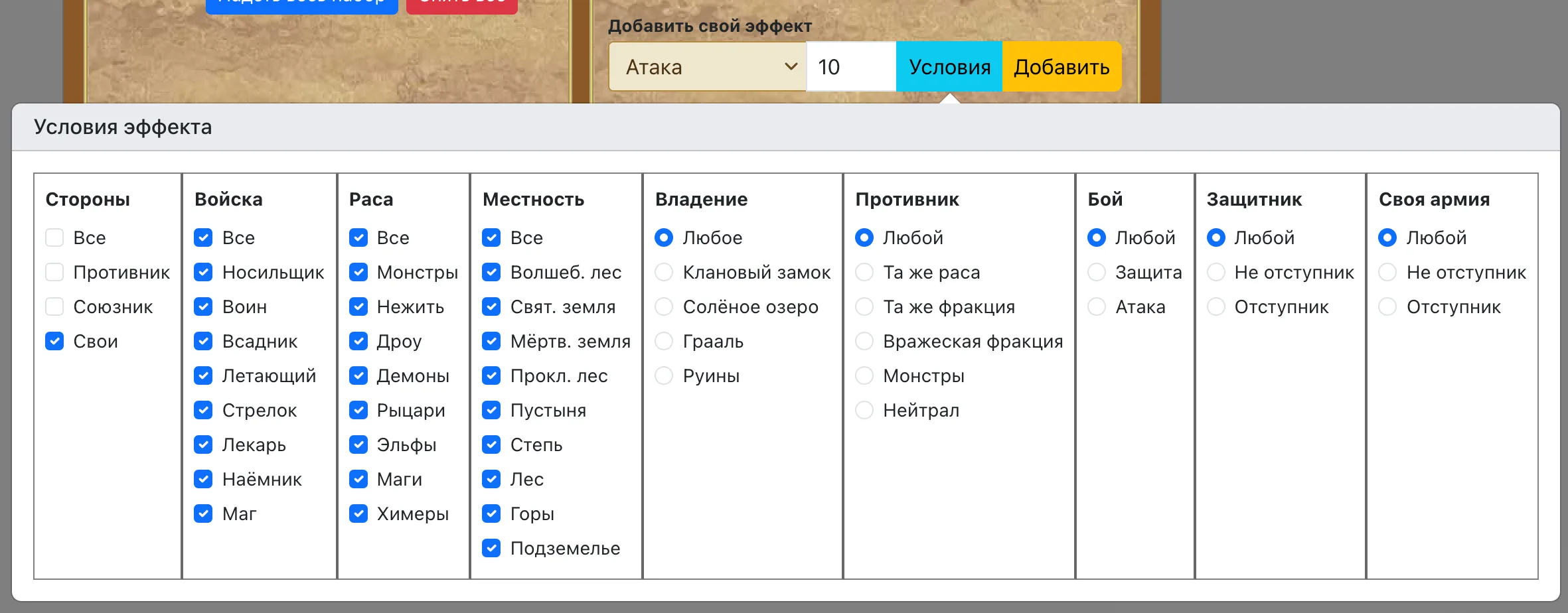
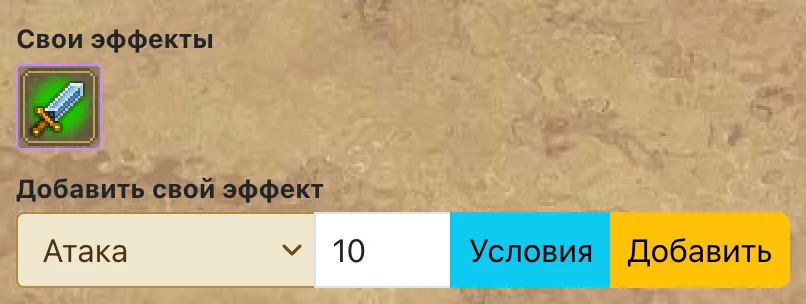
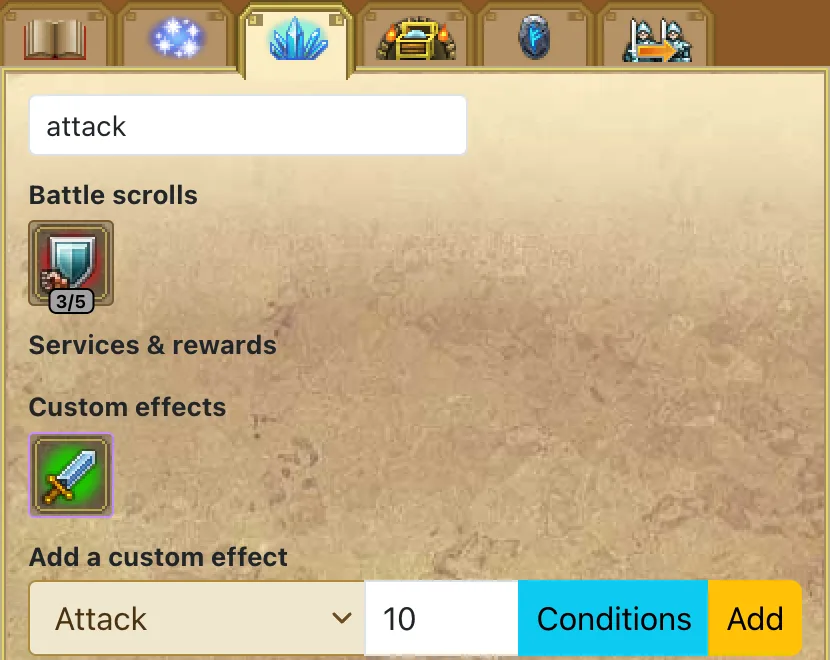
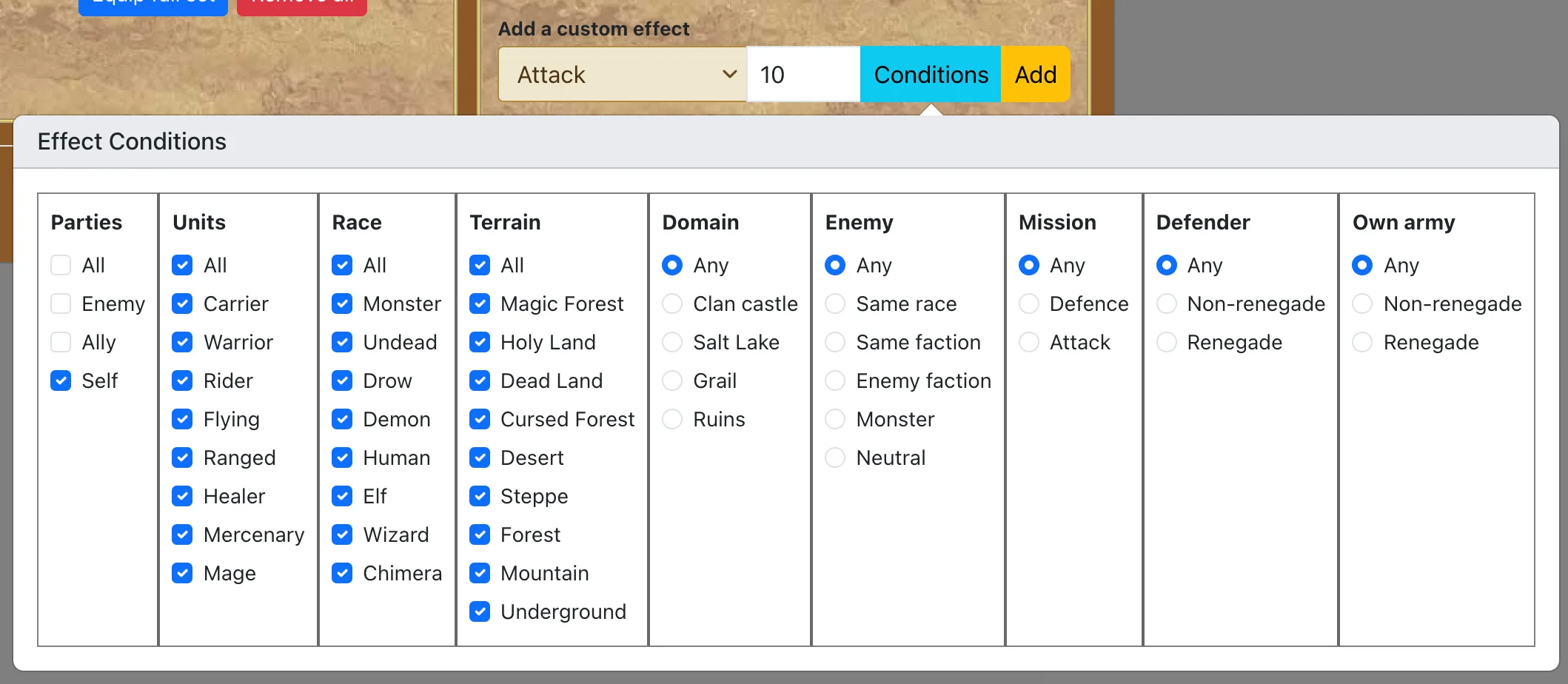
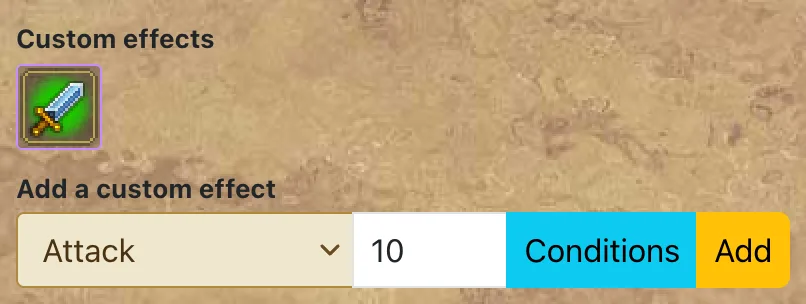
- Свой эффект — если нужного бонуса нет ни в одном списке: выберите тип эффекта, введите значение, при необходимости задайте условия (против кого, для каких войск, на какой местности) и нажмите Добавить. Клик по добавленному эффекту убирает его, а форма подхватывает его настройки — чтобы поправить значение и добавить снова.
Кнопки Добавить атакующего и Добавить защитника открывают следующую армию той же стороны; крестик в её углу убирает её обратно.
3. Место боя, удача и защитные здания

- Местность — где стоит владение защитника.
- Место боя — любое владение, Солёное озеро, Грааль, клановый замок, утопия, агрессивные руины или владение монстров. Выбор места включает эффекты, которые действуют только там, а для монстров ещё и сам расставляет защиту — подробно в разделе 8.
- Удача — пресет для всех армий сразу: Удача: атаки (атаке макс, защите мин), Удача: защиты (наоборот — худший случай для атакующего, стоит по умолчанию) или Удача: случ. — честный бросок при каждом расчёте. Если удача выставлена вручную по-разному, здесь показано Удача: вручную.
- Специализация защиты 0–3 — оборонительная специализация владения защитника.
- Макс. защита — считать, что защита войск защитника уже на максимуме.
Защитные здания
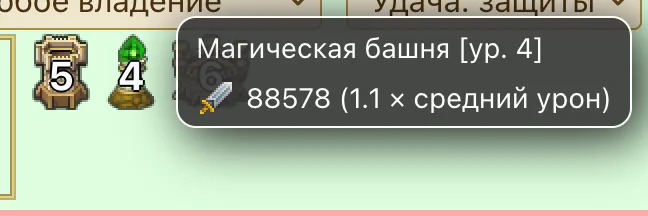
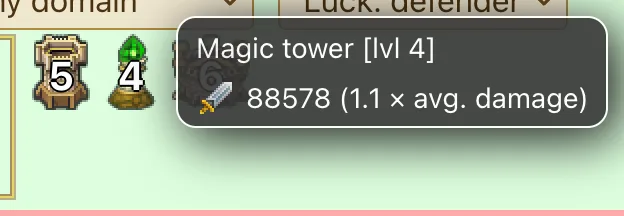
- В рамке выберите здание: укрепление, башня, магическая башня; ворота доступны, когда защищается монстр.
- Выберите уровень (до 9 у владений игроков, до 7 у монстров и кланового замка).
- Нажмите зелёный плюс. Здание появится справа; одинаковые складываются в одну карточку со счётчиком ×N.
- Башен (обычных и магических вместе) можно поставить не больше двух.
- Клик по поставленному зданию убирает его.
4. Герой: умения, заклинания, эффекты
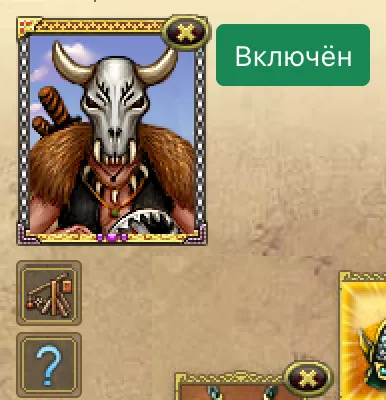
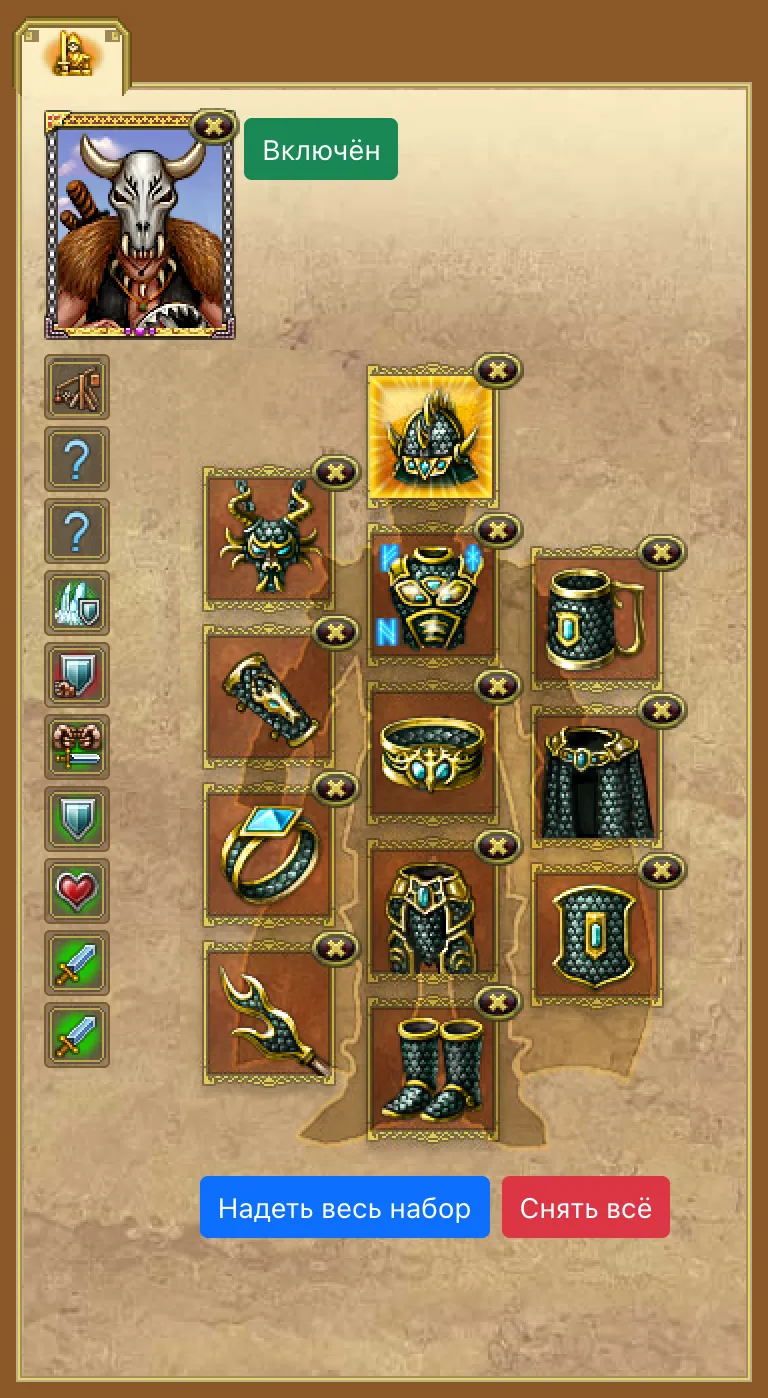
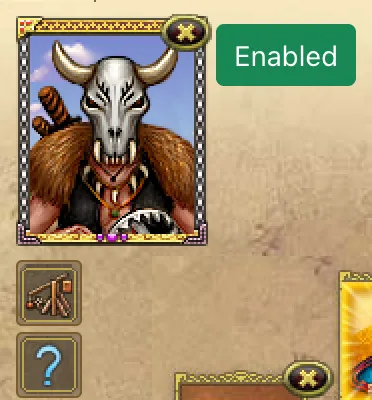
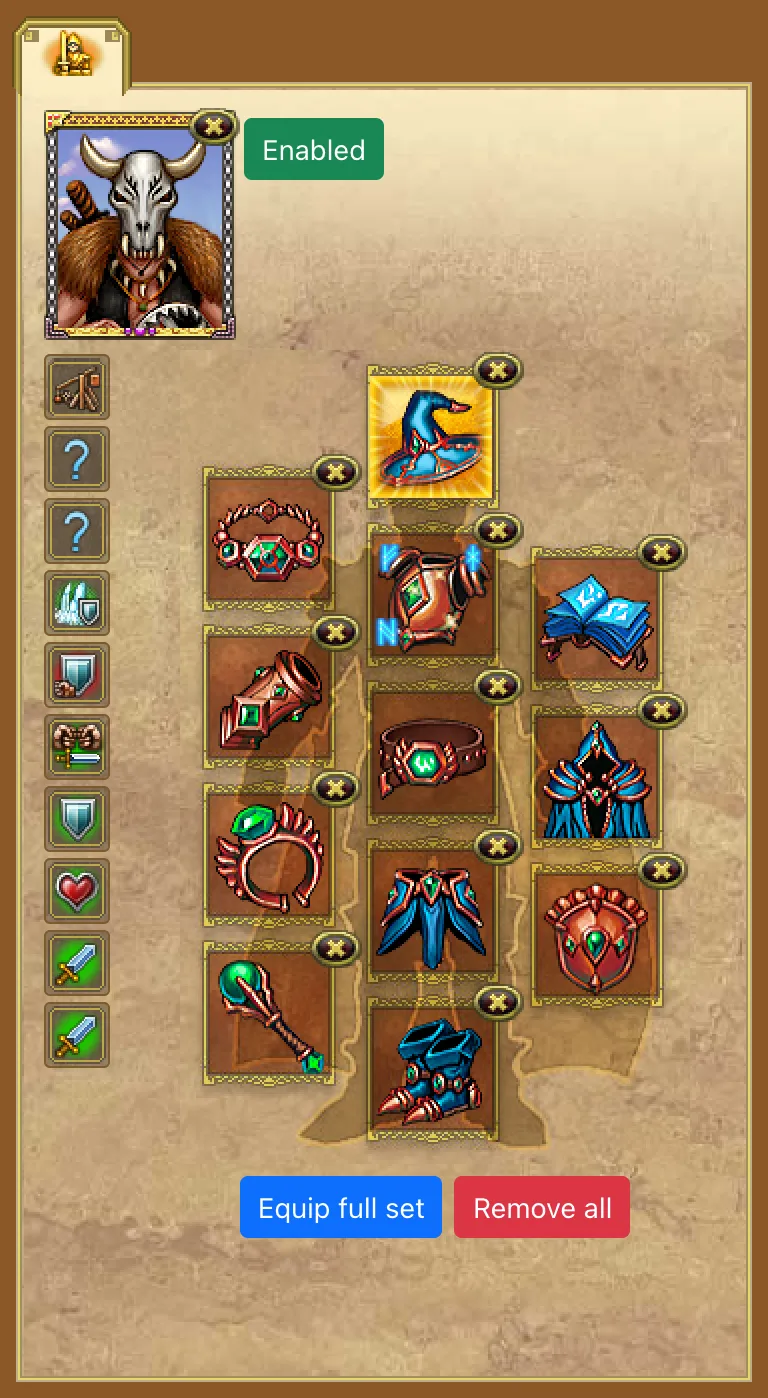
Клик по портрету героя (или по пустой рамке) открывает окно героя. Слева — сам герой и кукла с артефактами, справа — вкладки.
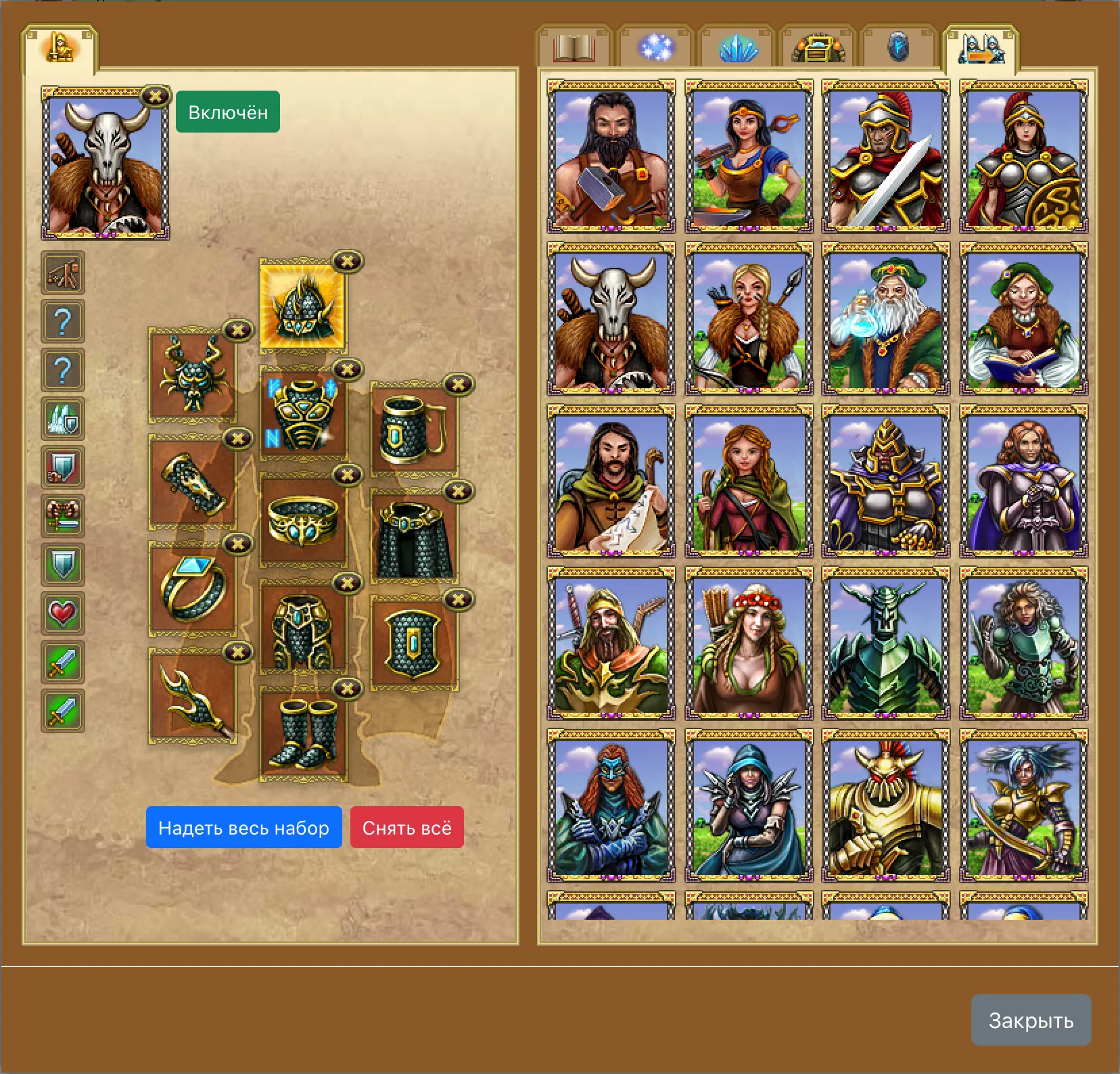
| Вкладка | Что там |
|---|---|
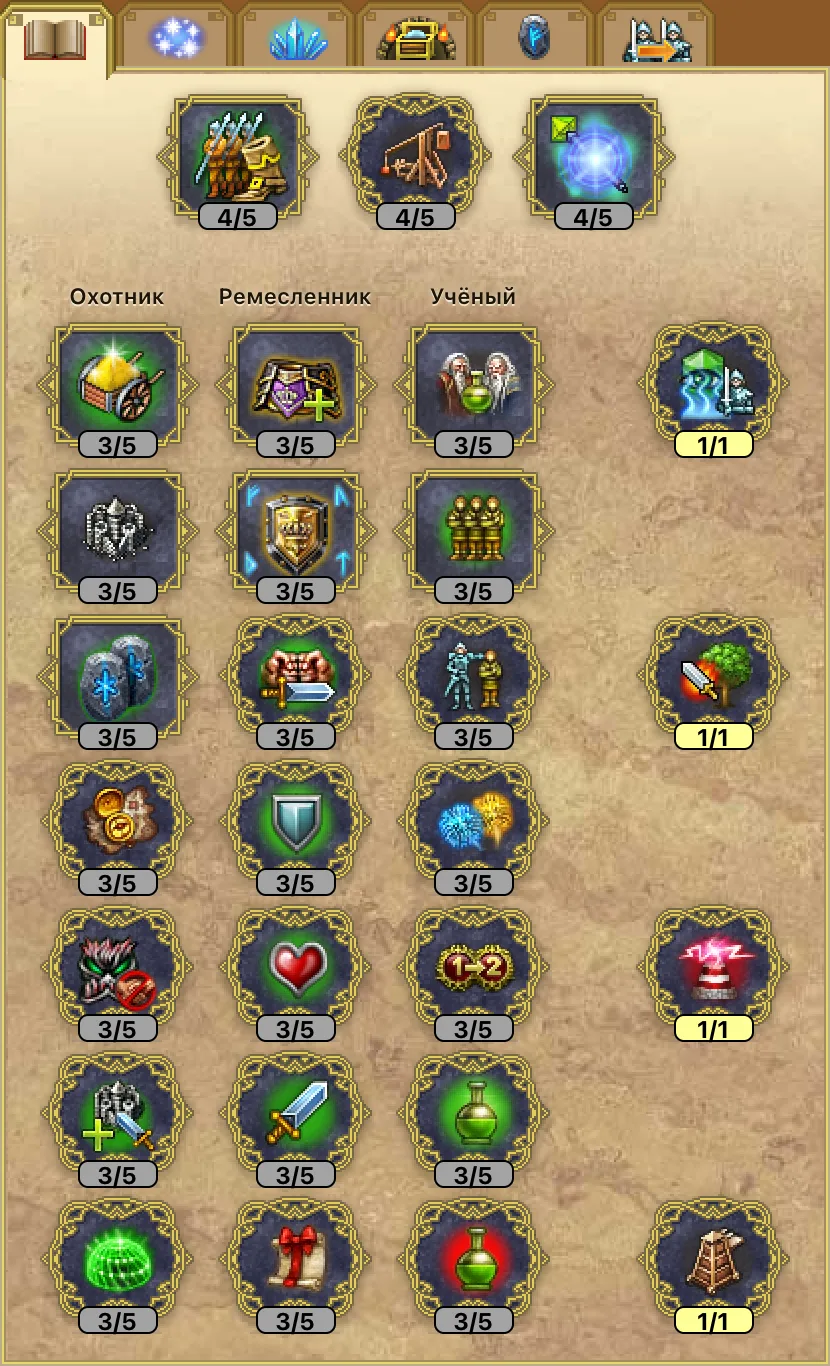
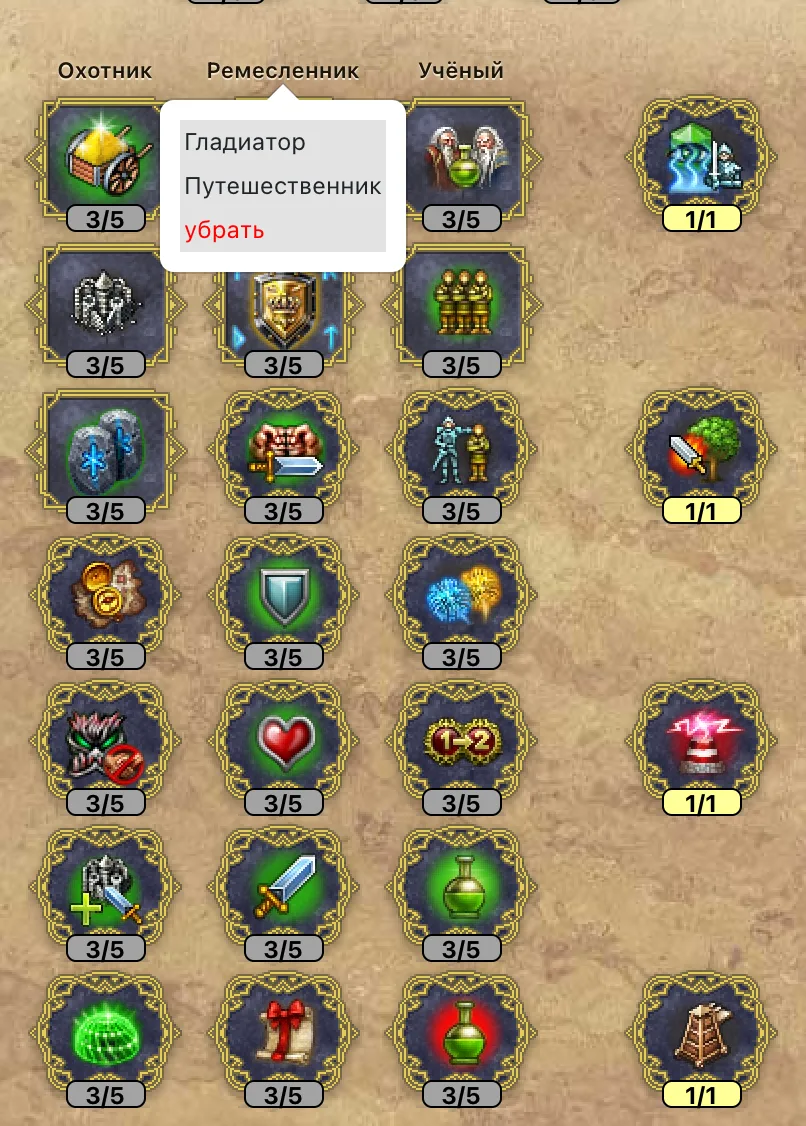
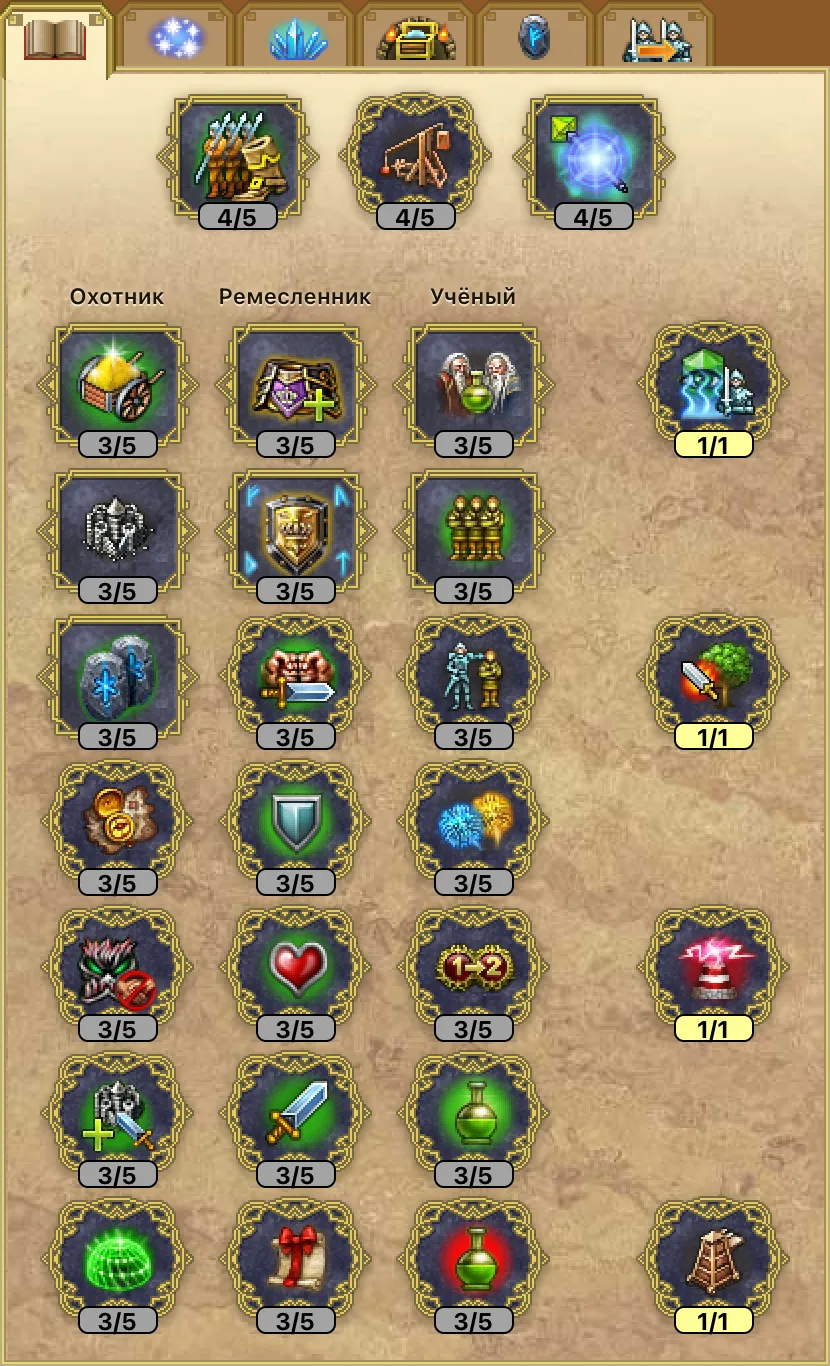
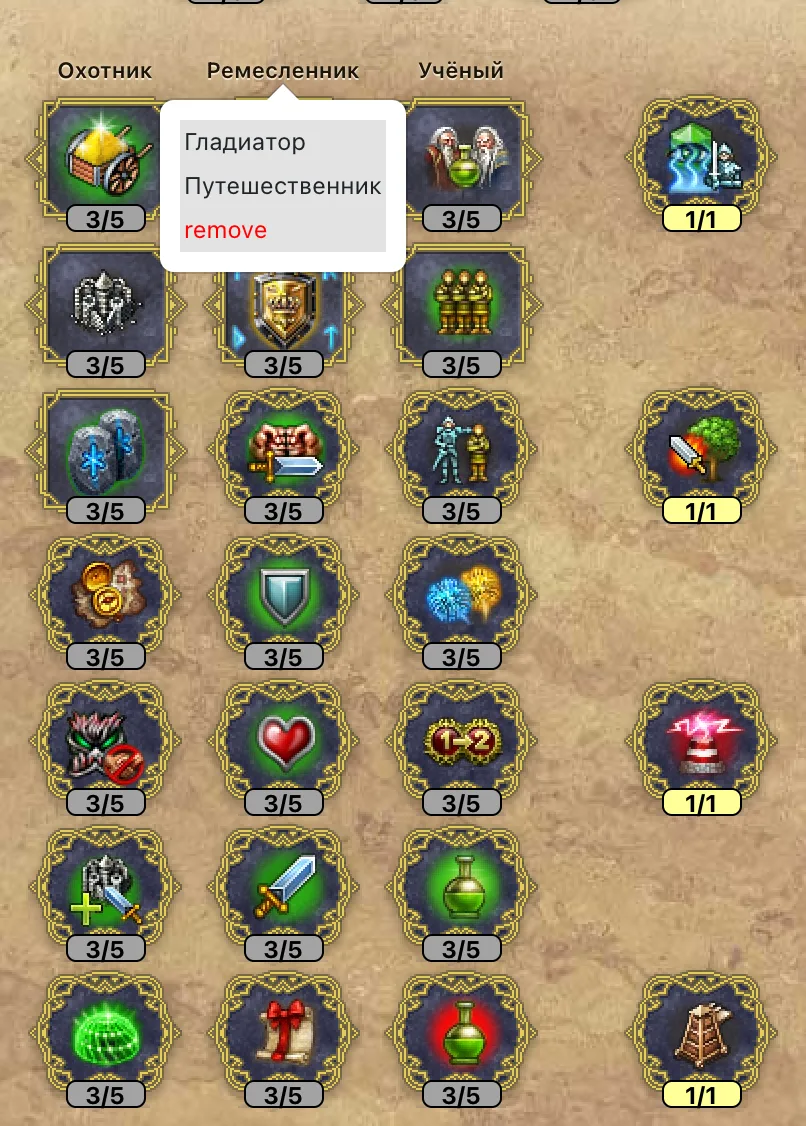
| Книга — умения | Дерево умений героя. Клик по умению поднимает его уровень; на максимуме уровень сбрасывается на минимальный. Наведение показывает описание и эффекты. |
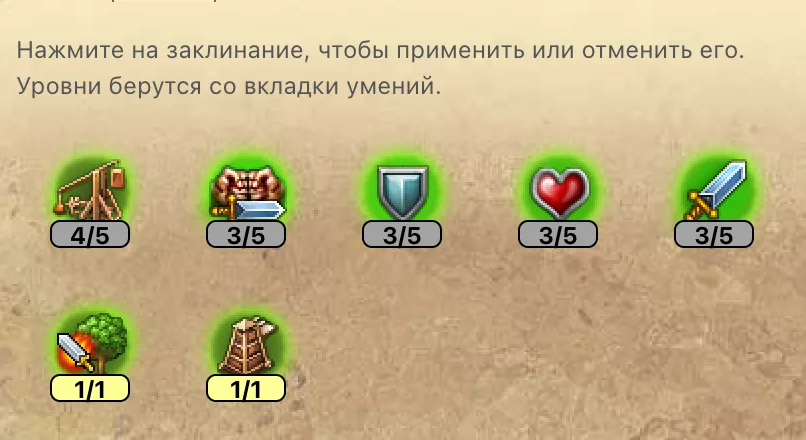
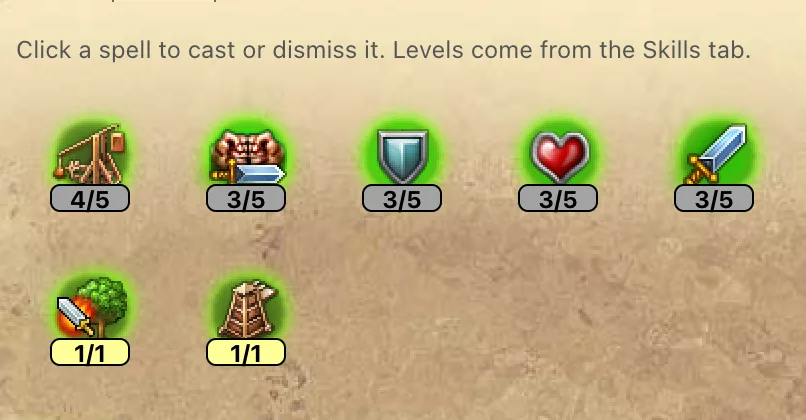
| Искры — заклинания | Активные умения, которые герой может применить в бою. По умолчанию выключены — клик применяет, ещё клик отменяет. |
| Кристаллы — эффекты | Боевые свитки, замковые свитки, свои эффекты. |
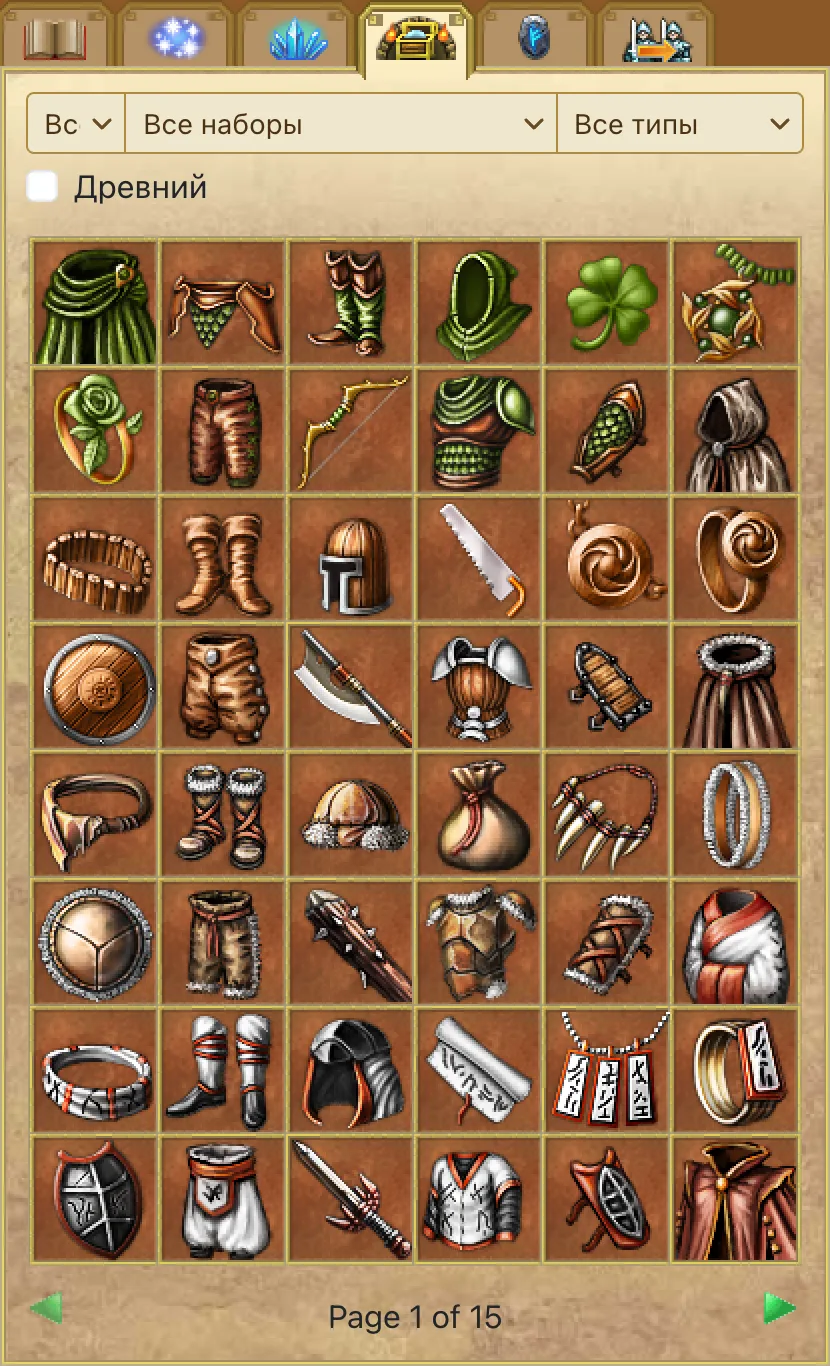
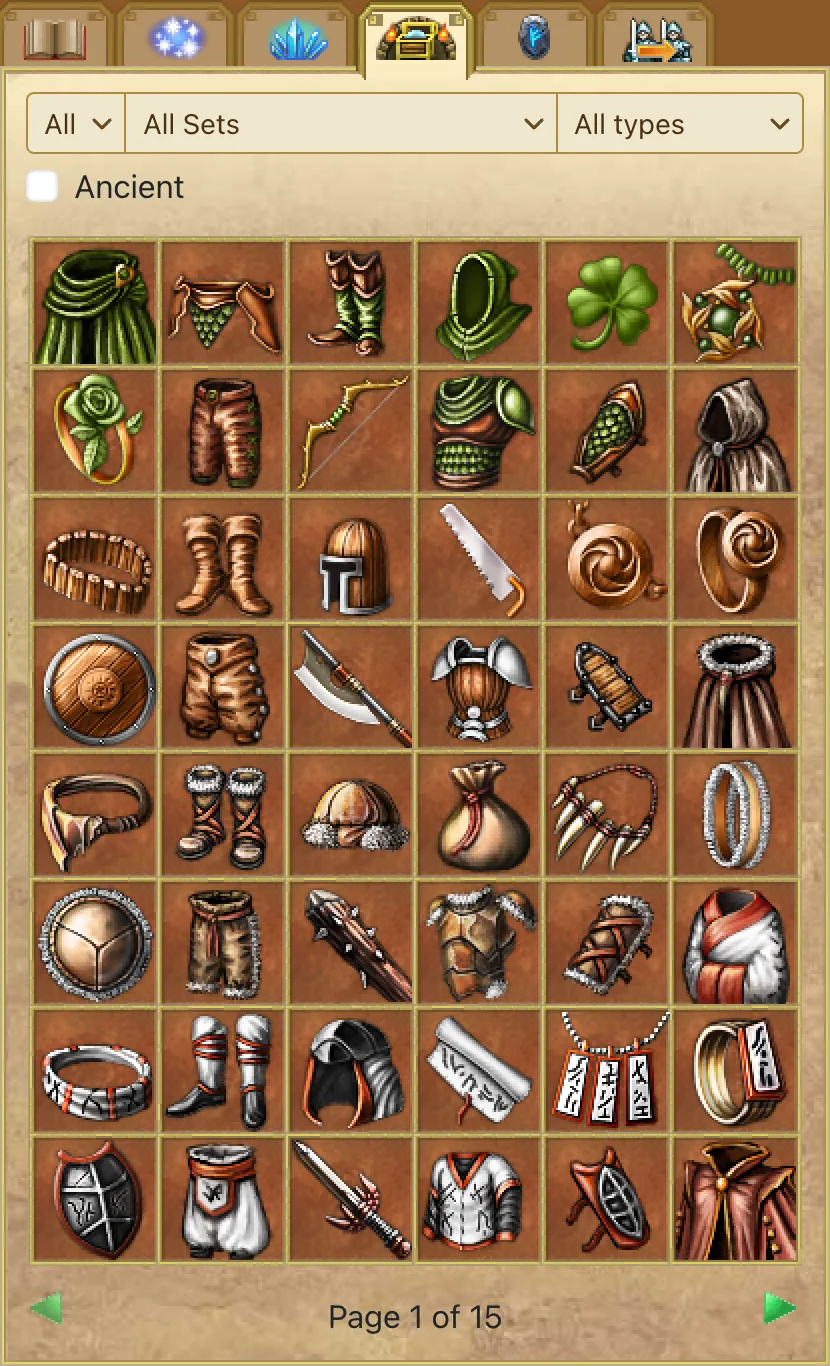
| Сундук — артефакты | Каталог артефактов с фильтрами; клик надевает. |
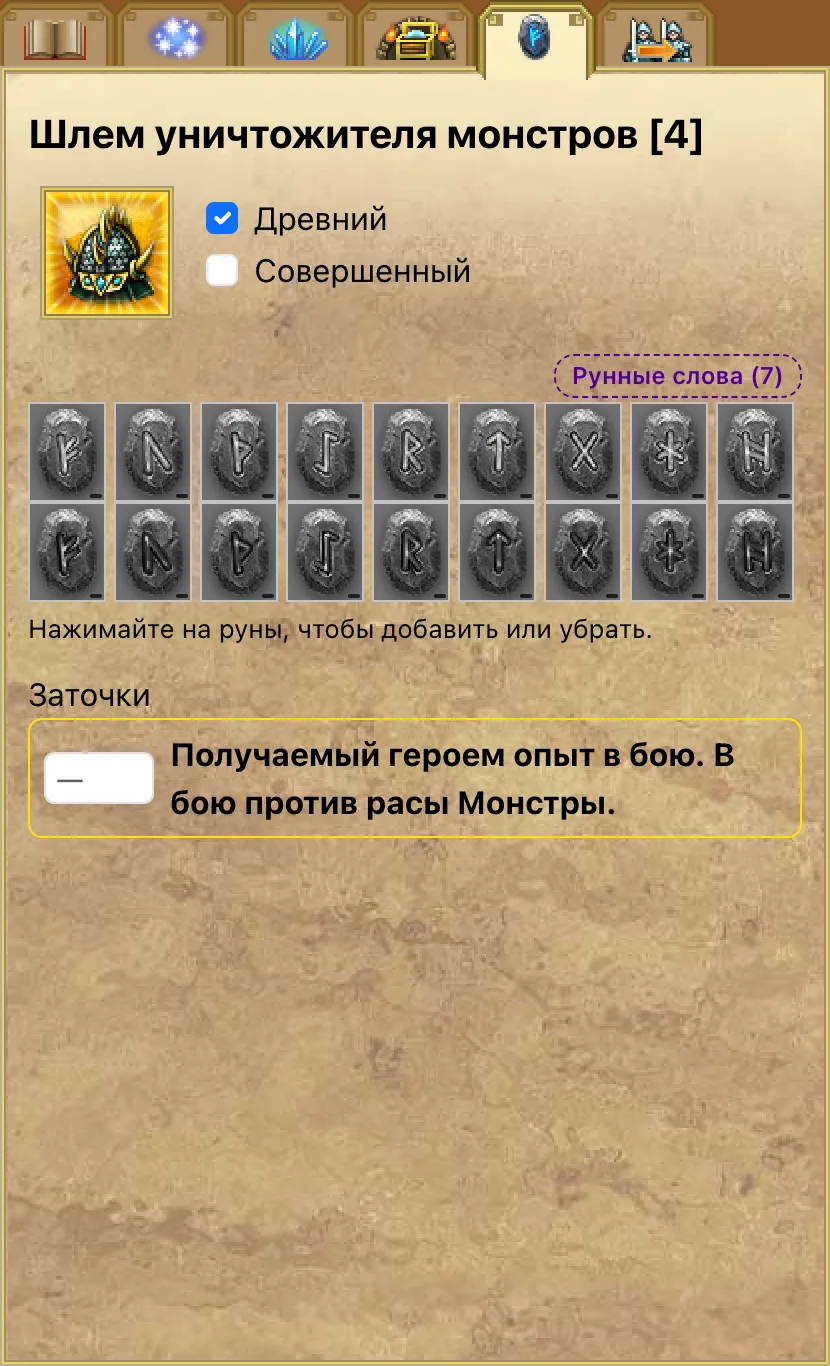
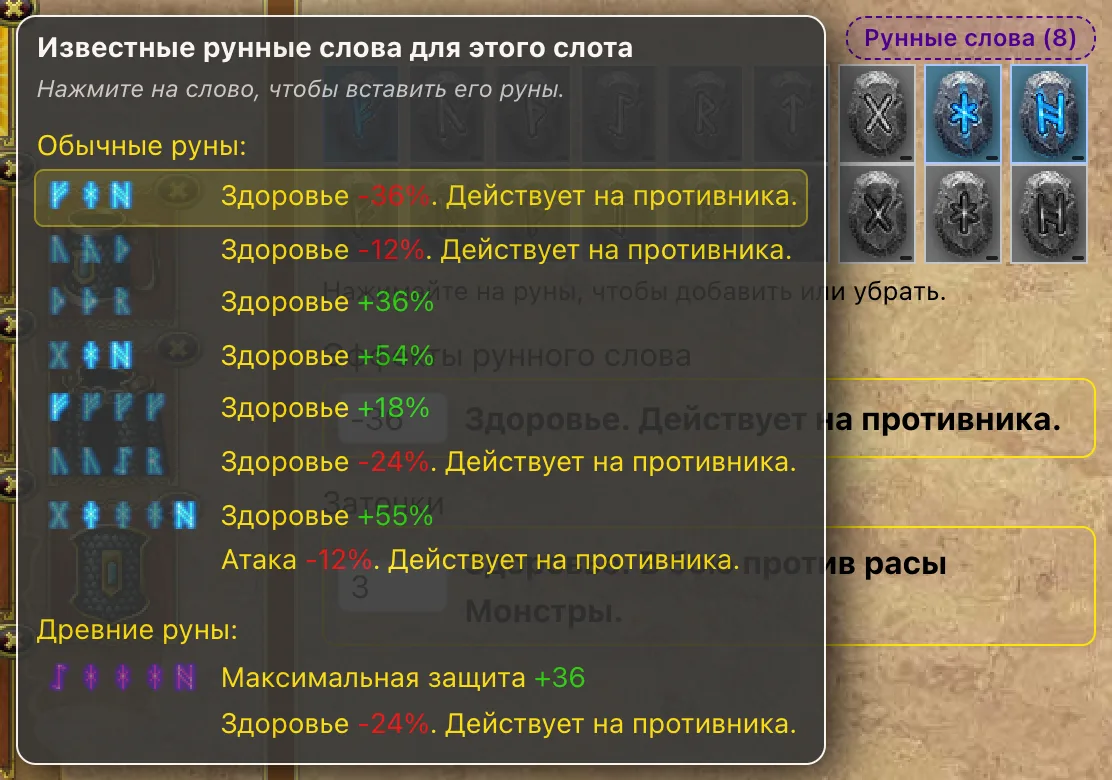
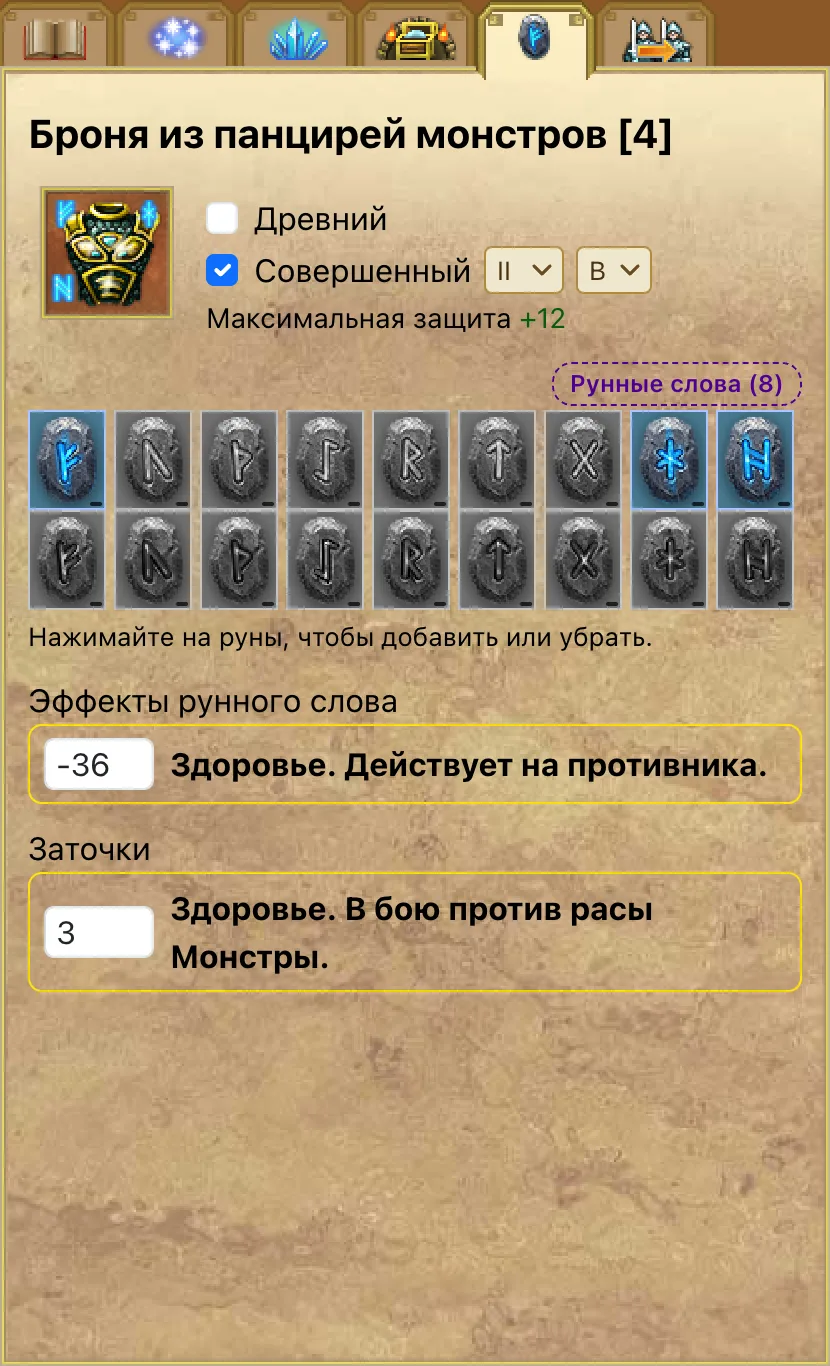
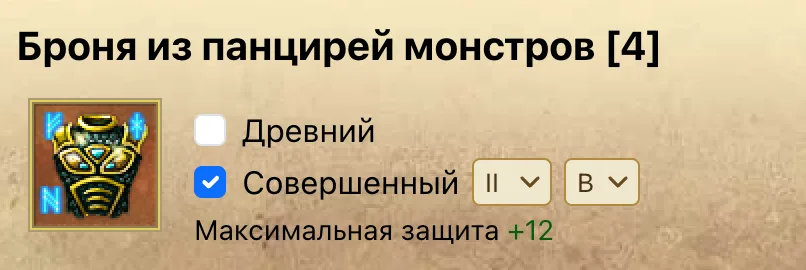
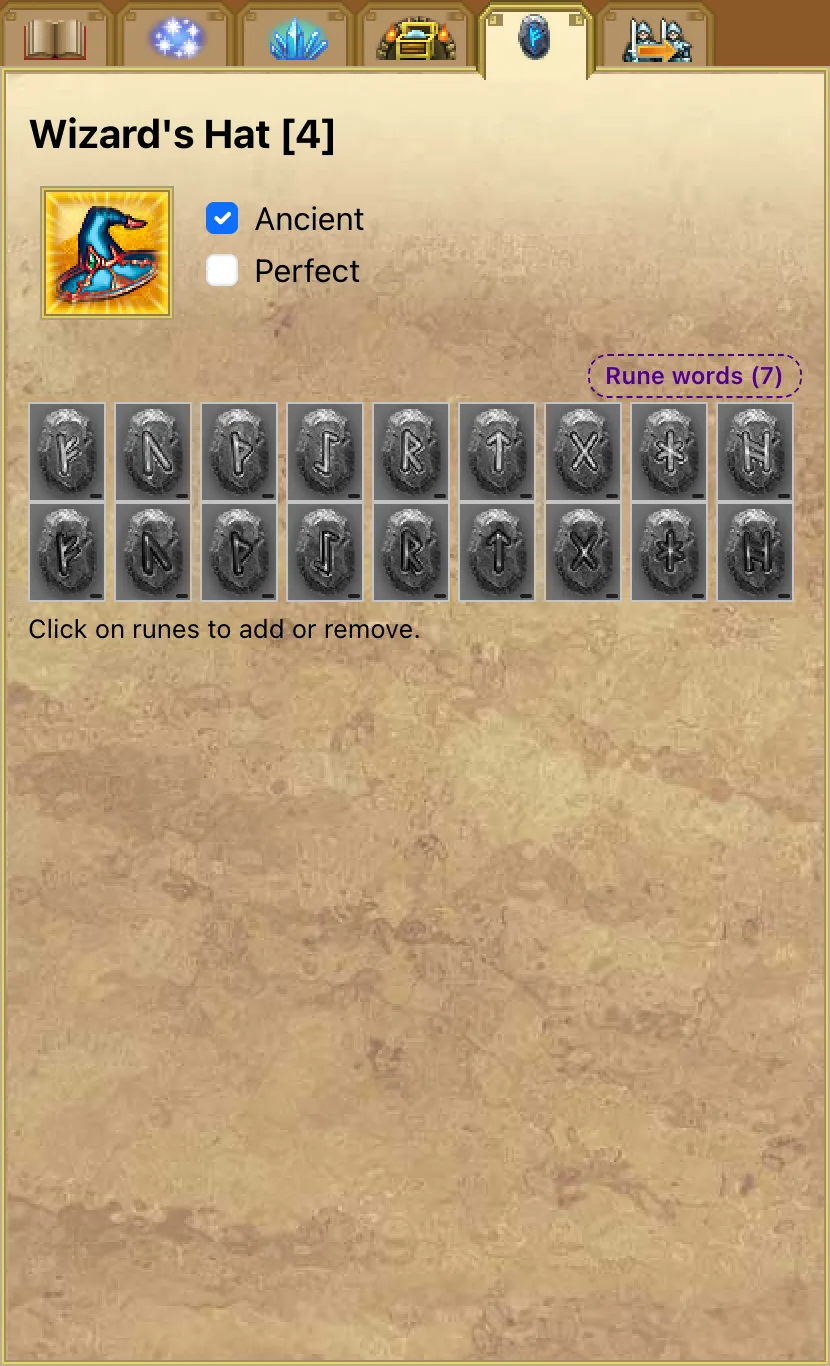
| Руна — редактор артефакта | Древность, совершенство и улучшения, руны, рунные слова и заточки выбранного артефакта. |
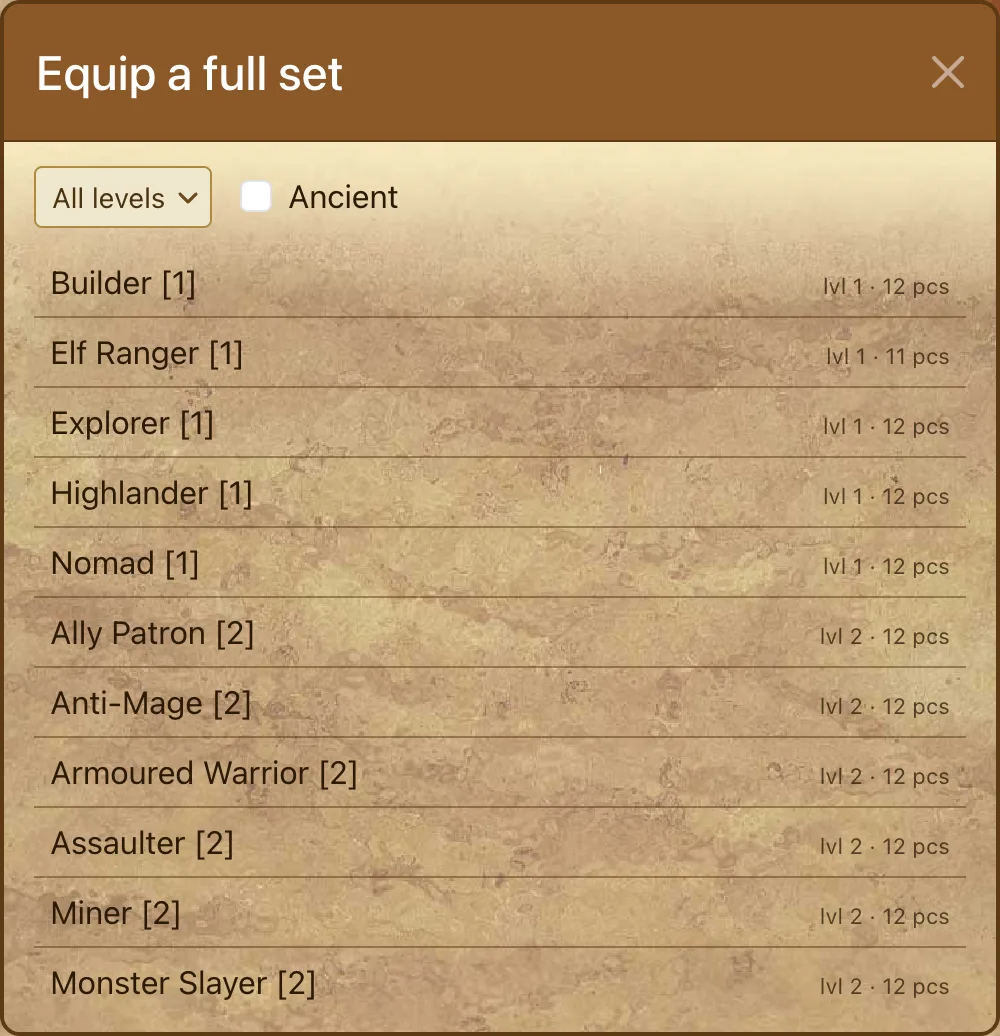
| Герой со стрелкой | Сменить героя. |
Эффекты
5. Артефакты, руны, рунные слова, заточки
Редактор артефакта
6. Бой и результаты
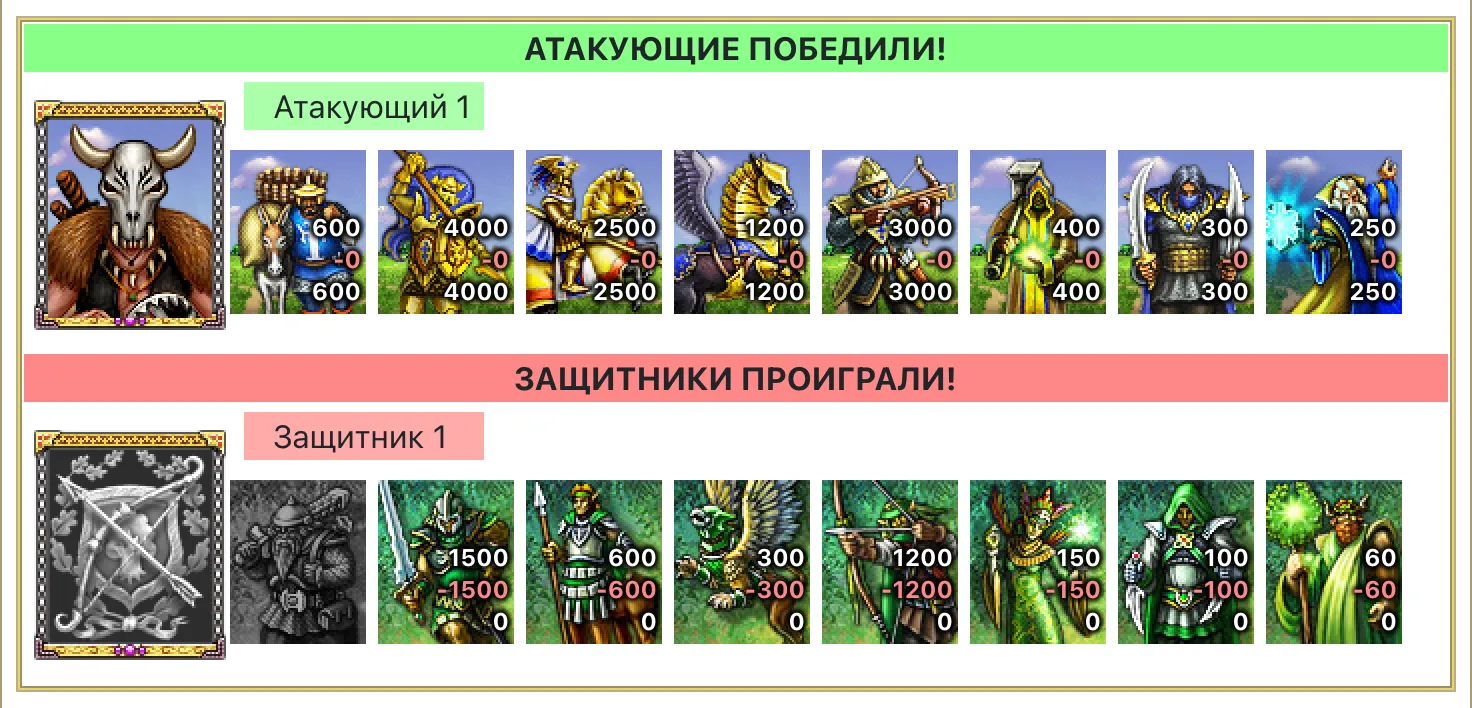
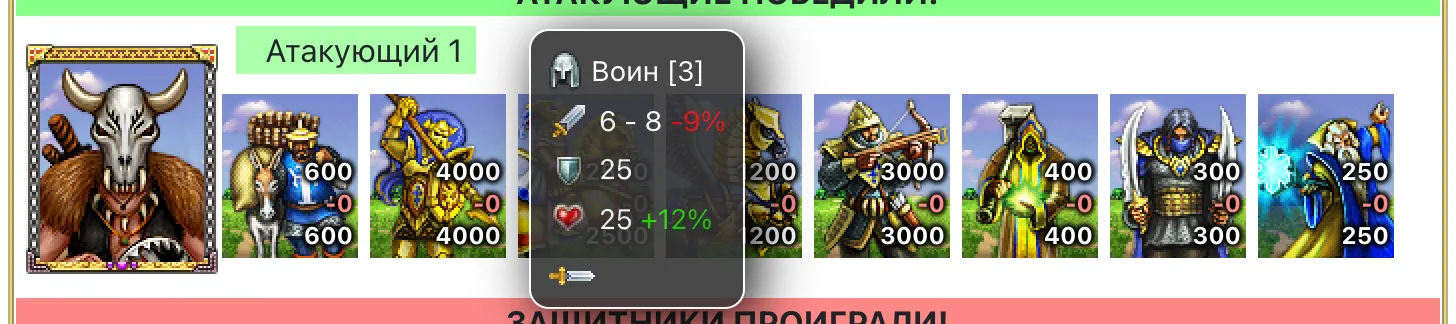
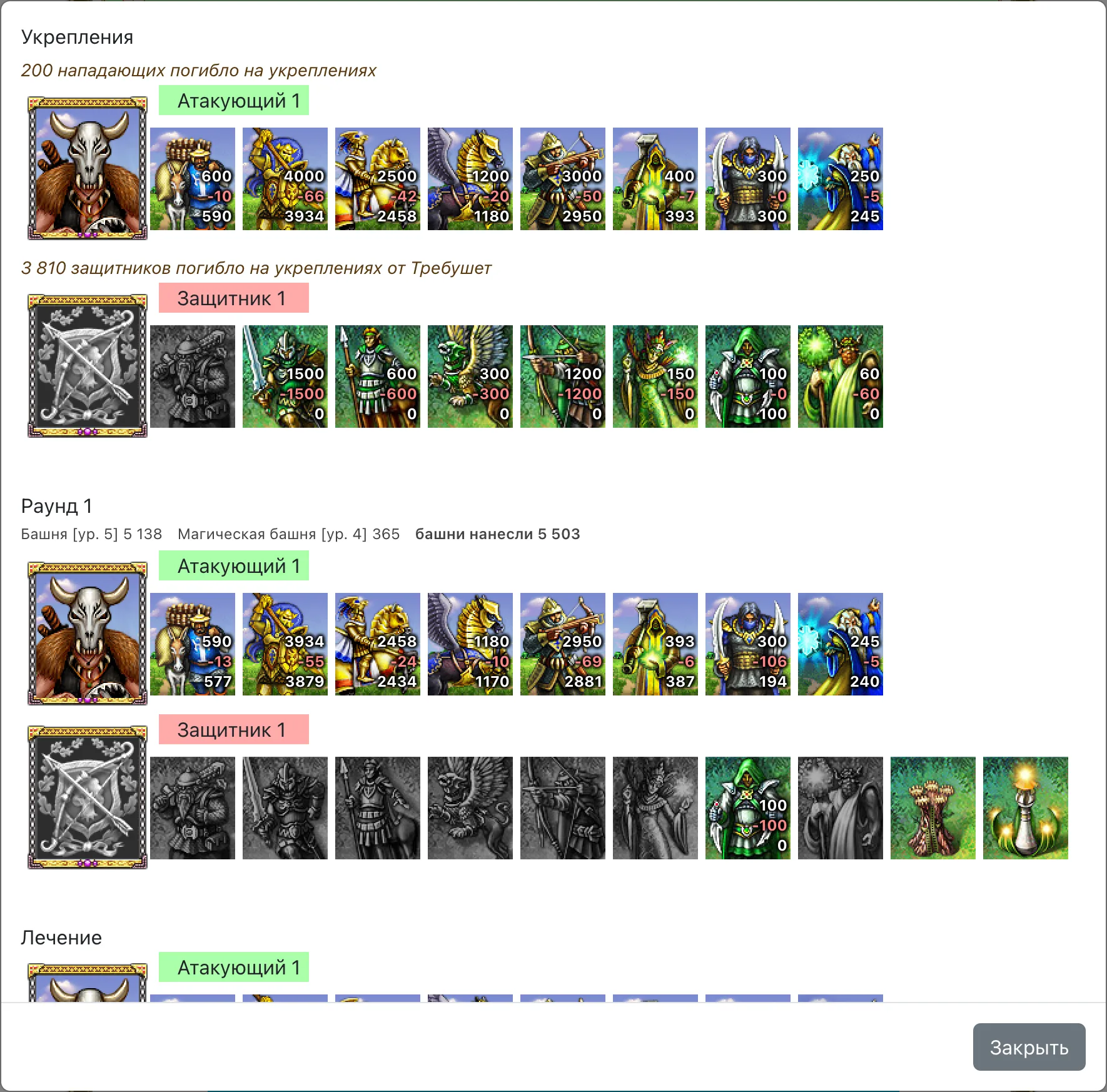
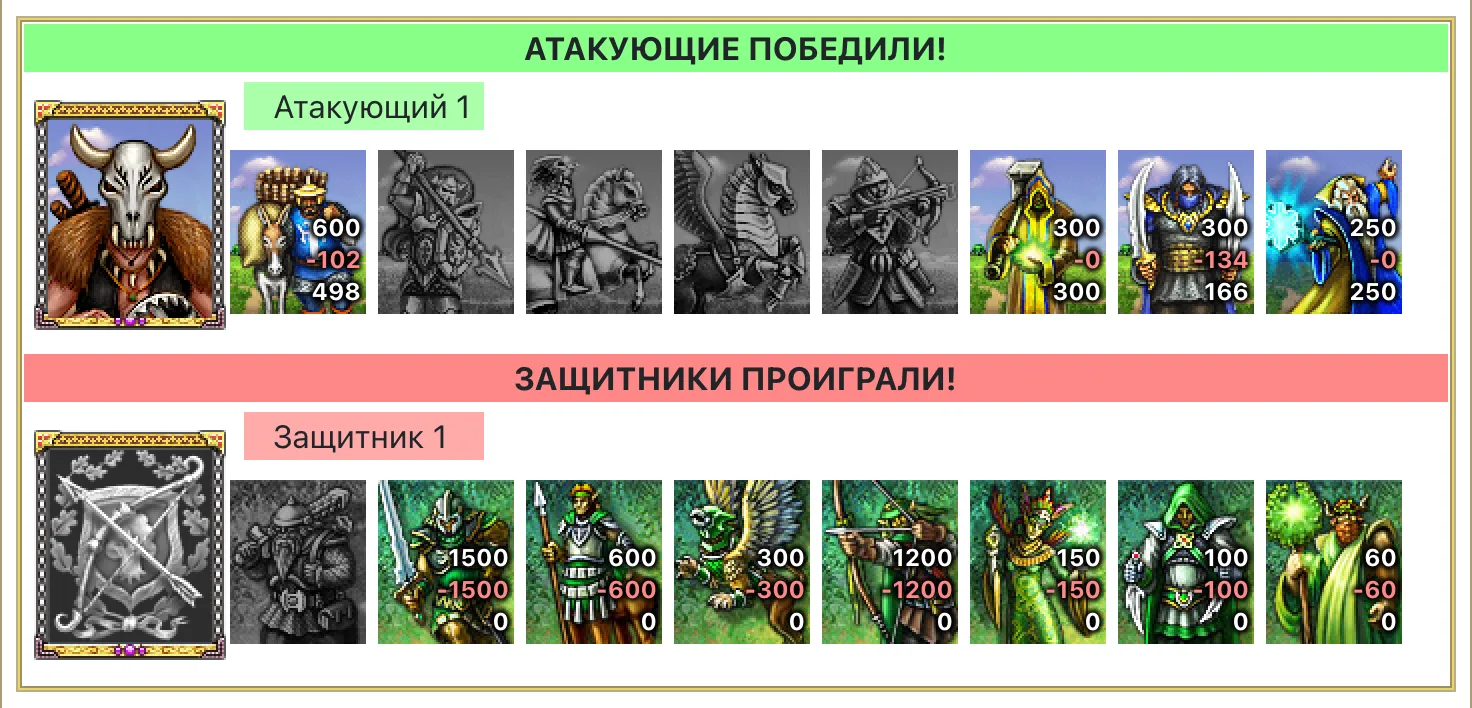
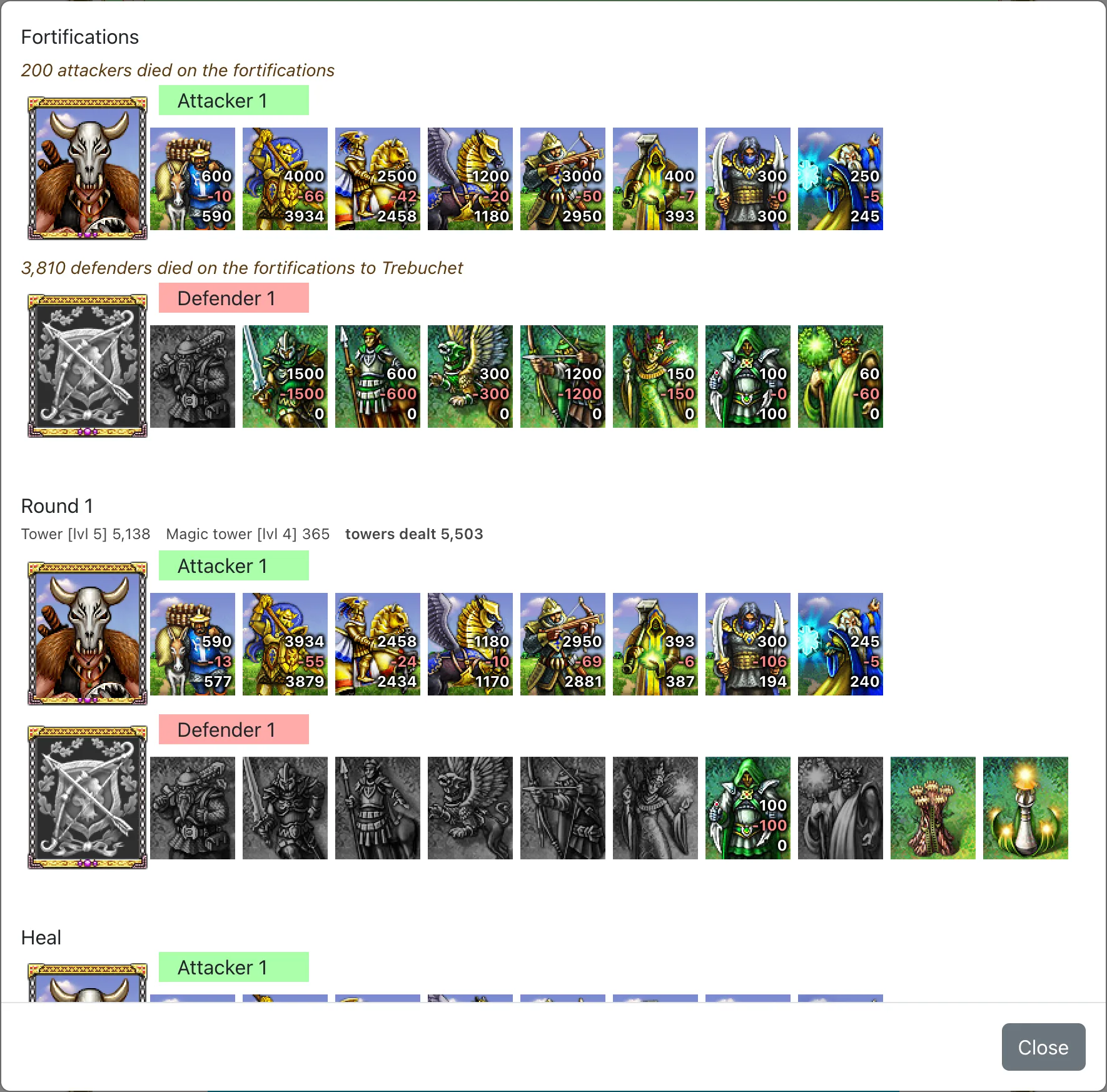
Нажмите В бой. Под кнопкой появится итог: кто победил и что осталось от каждой армии.
7. Оптимизатор армии
Оптимизатор отвечает на вопрос: какая самая дешёвая армия всё ещё выигрывает бой, который сейчас на экране. «Дешёвая» — по содержанию войск. Он берёт вашу армию за потолок и только убирает войска, никогда не добавляет.
- Соберите бой полностью: атакующих, защитников, защитные здания, героев. Атакующая армия должна выигрывать с запасом — с неё поиск начинается.
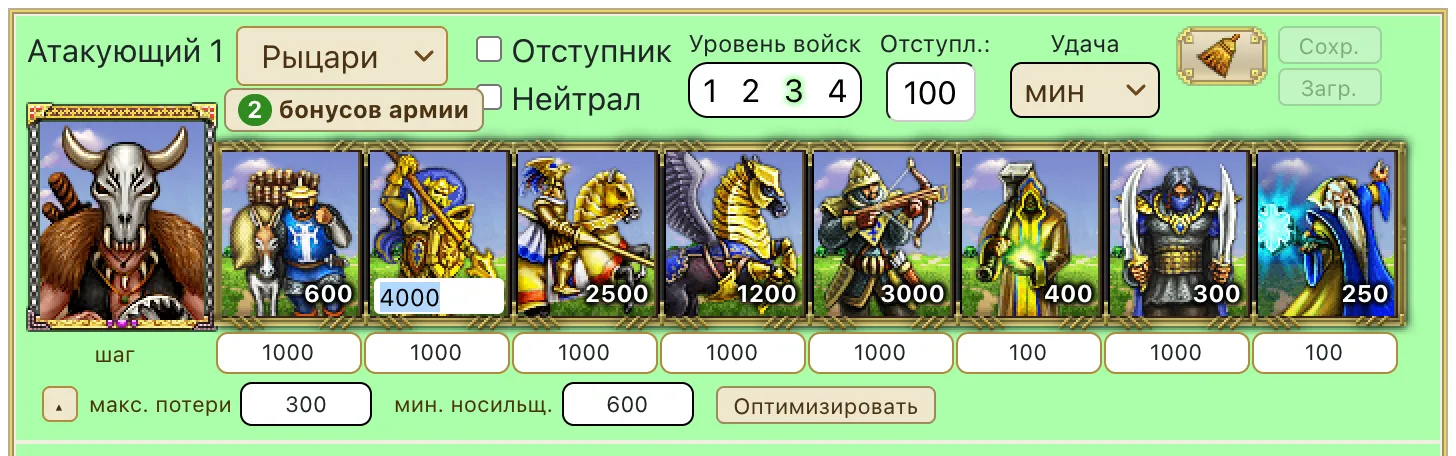
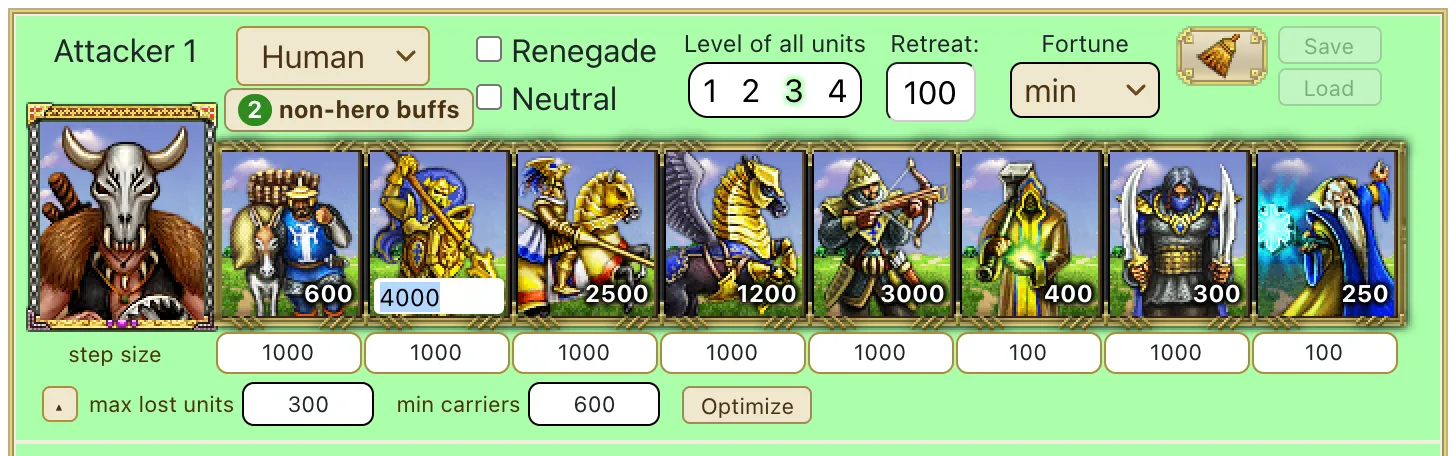
- Нажмите стрелку ▾ под армией атаки. Откроются настройки оптимизатора.
| Настройка | Смысл |
|---|---|
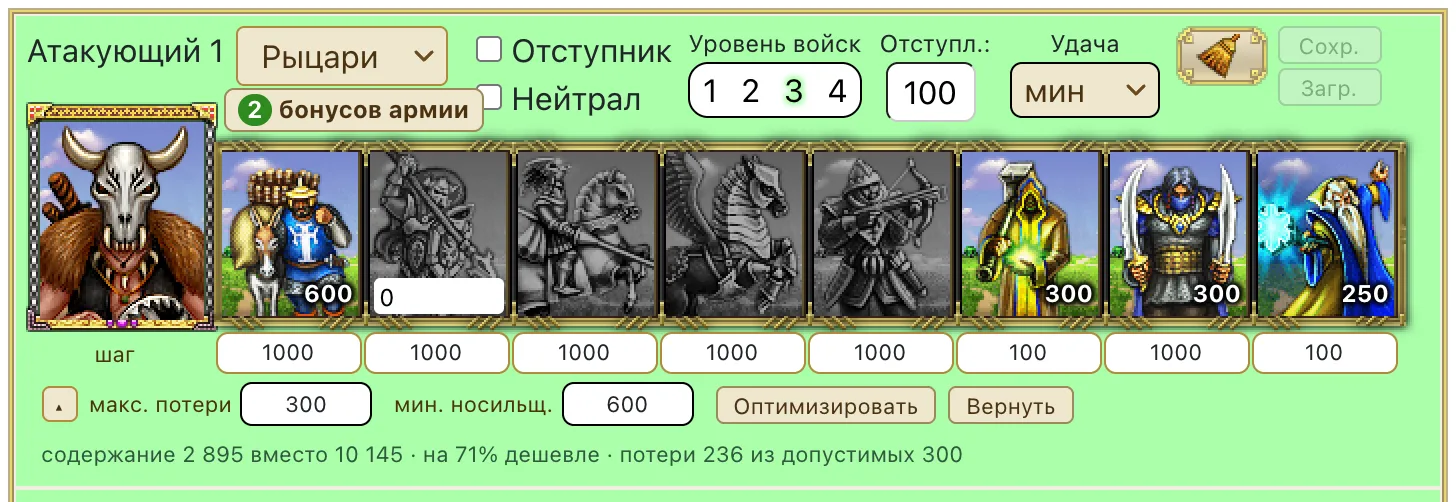
| макс. потери | Сколько войск найденная армия может потерять безвозвратно. 0 — нужен бой совсем без потерь. |
| мин. носильщ. | Ниже этого числа носильщики не режутся — столько нужно, чтобы унести добычу. |
| шаг | Самый мелкий шаг по каждому виду войск. Крупный шаг — быстрее и круглее числа, мелкий — точнее. |
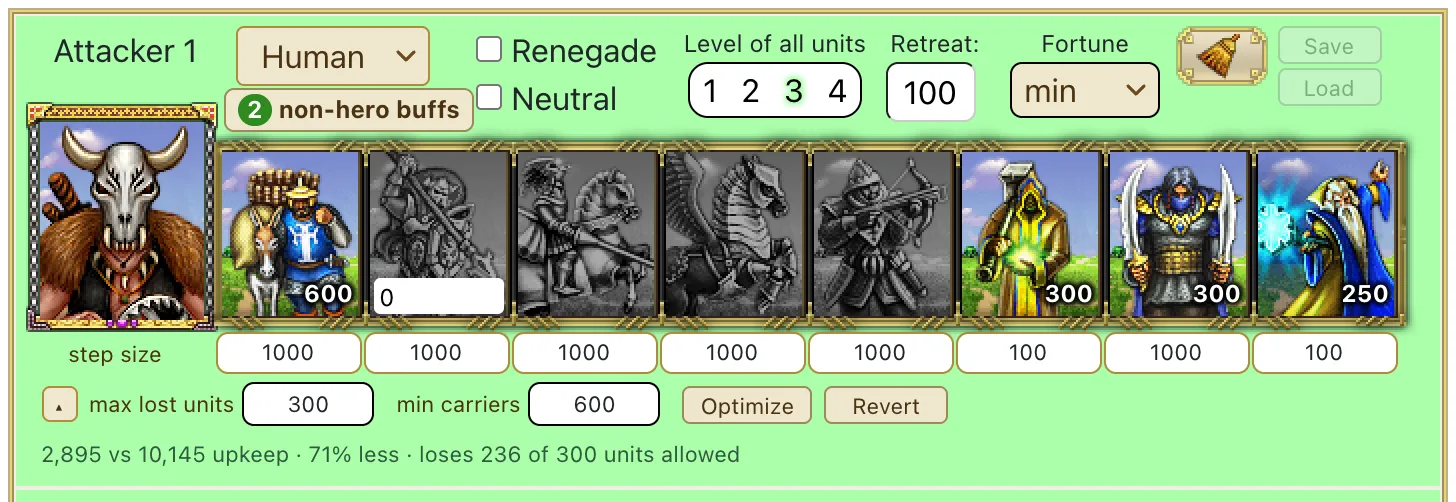
- Нажмите Оптимизировать. Через секунду-другую найденные количества заменят ваши, а строка под кнопками скажет, что вышло: содержание найденной армии против исходной, на сколько процентов дешевле и сколько войск она теряет из разрешённых.
- Вернуть — вернуть армию, какой она была до первой оптимизации.
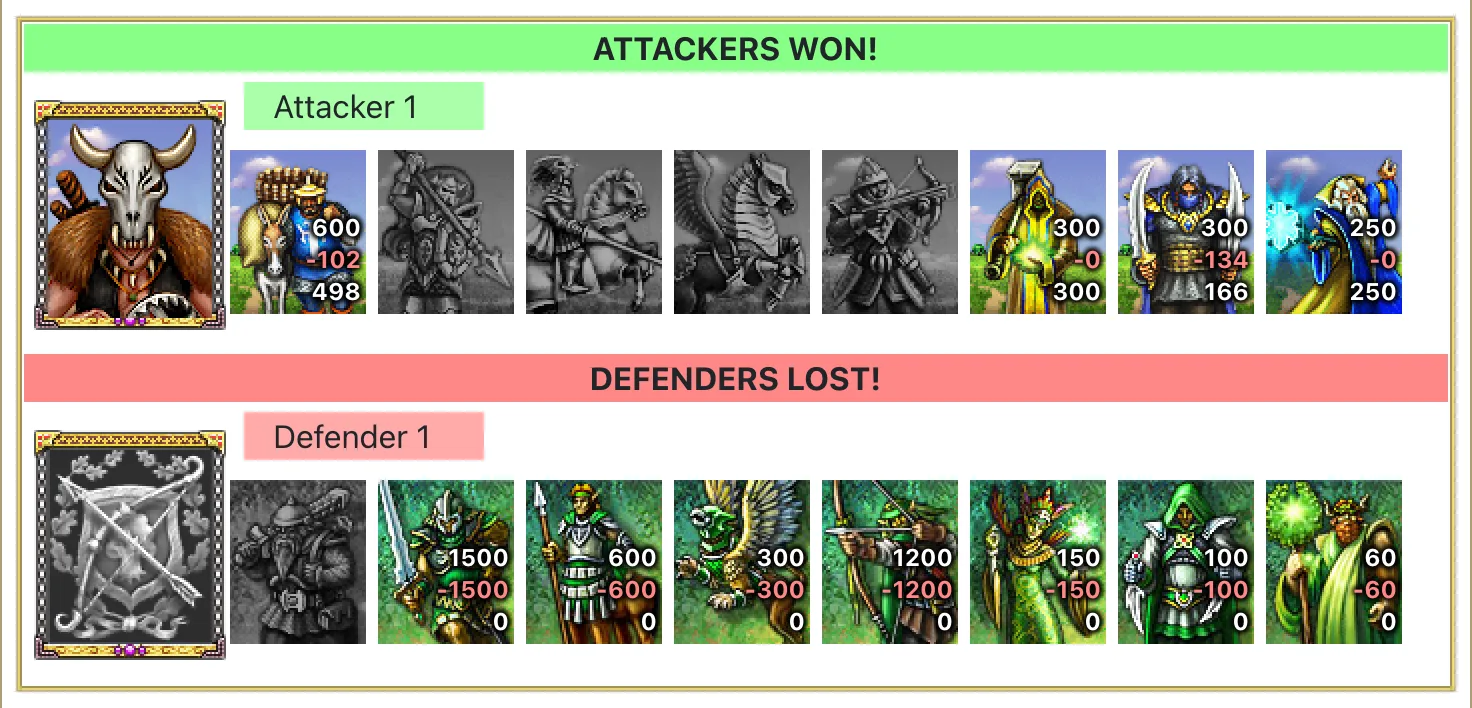
- В бой с найденной армией покажет тот самый бой в результатах — проверьте его в подробностях, прежде чем отправлять войска.
- Второй запуск подряд уточняет ответ, а не начинает заново. Хотите начать с чистого листа — сначала Вернуть.
8. Бои с монстрами: владения, руины, утопии
Для монстров калькулятор расставляет защиту сам. Выберите место боя в настройке поля боя:
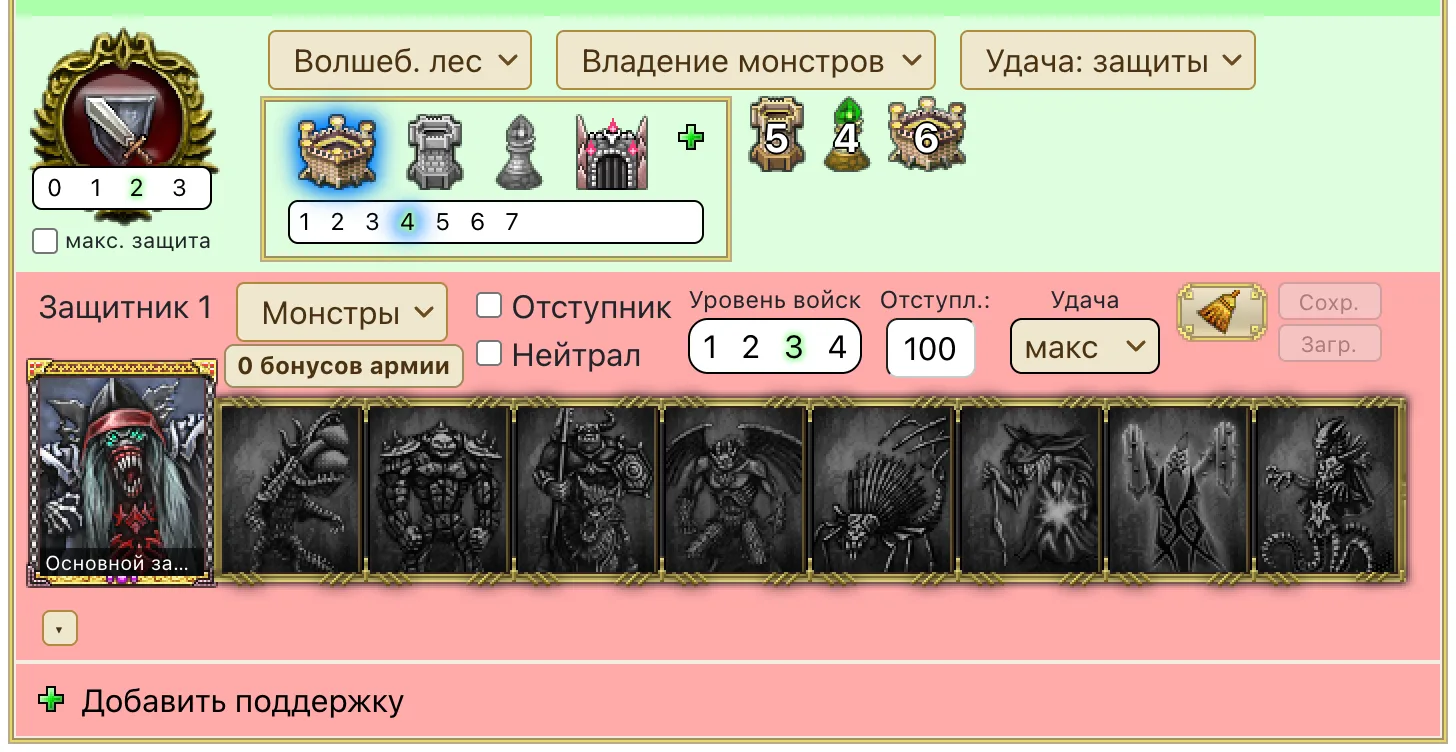
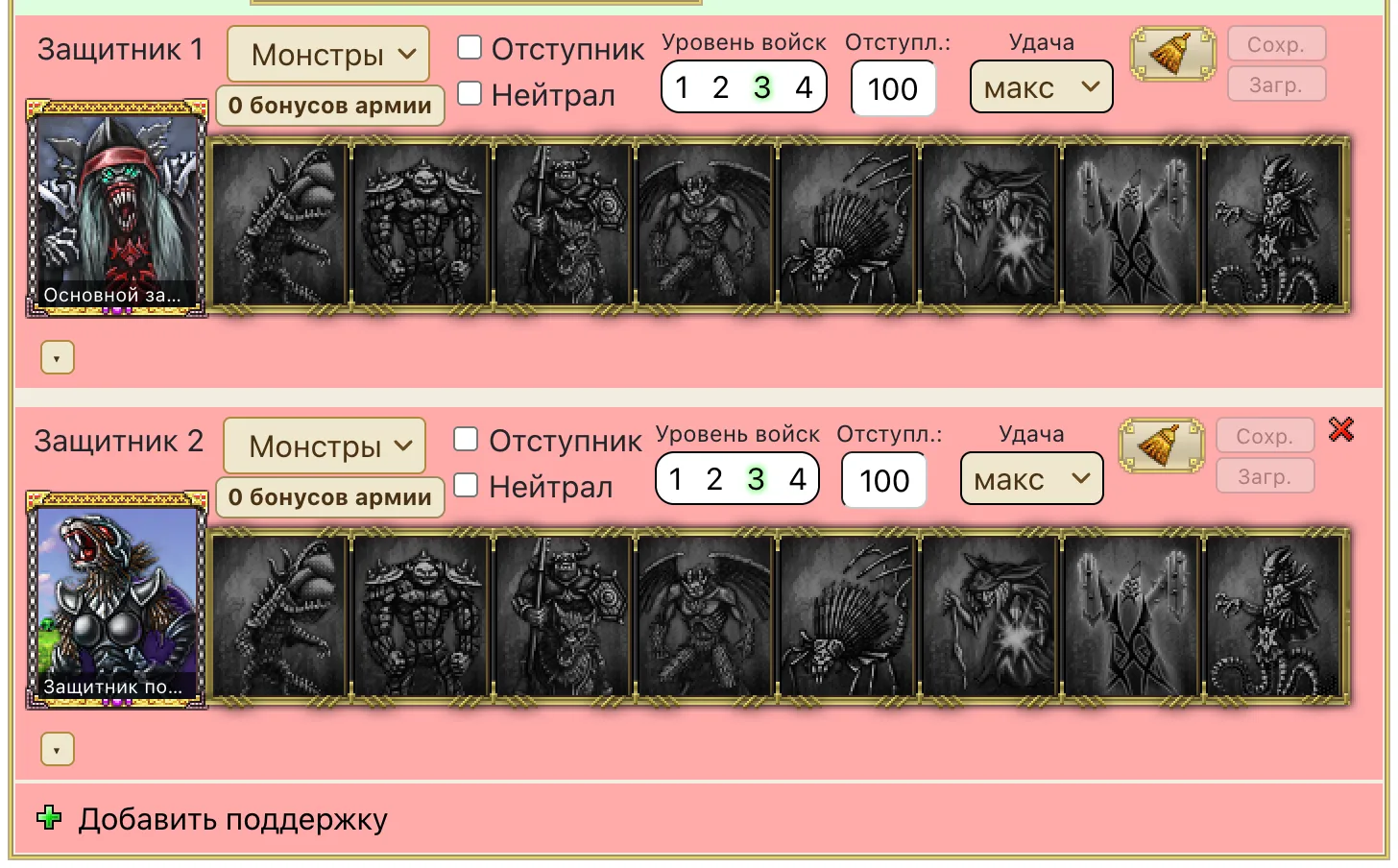
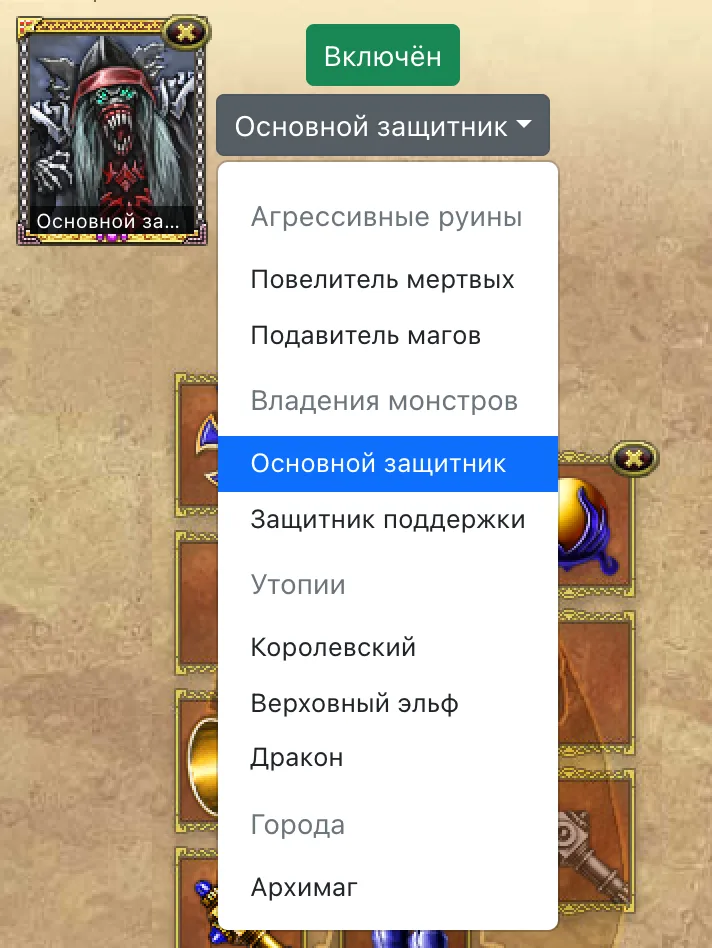
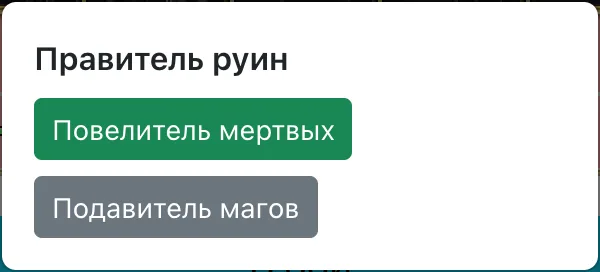
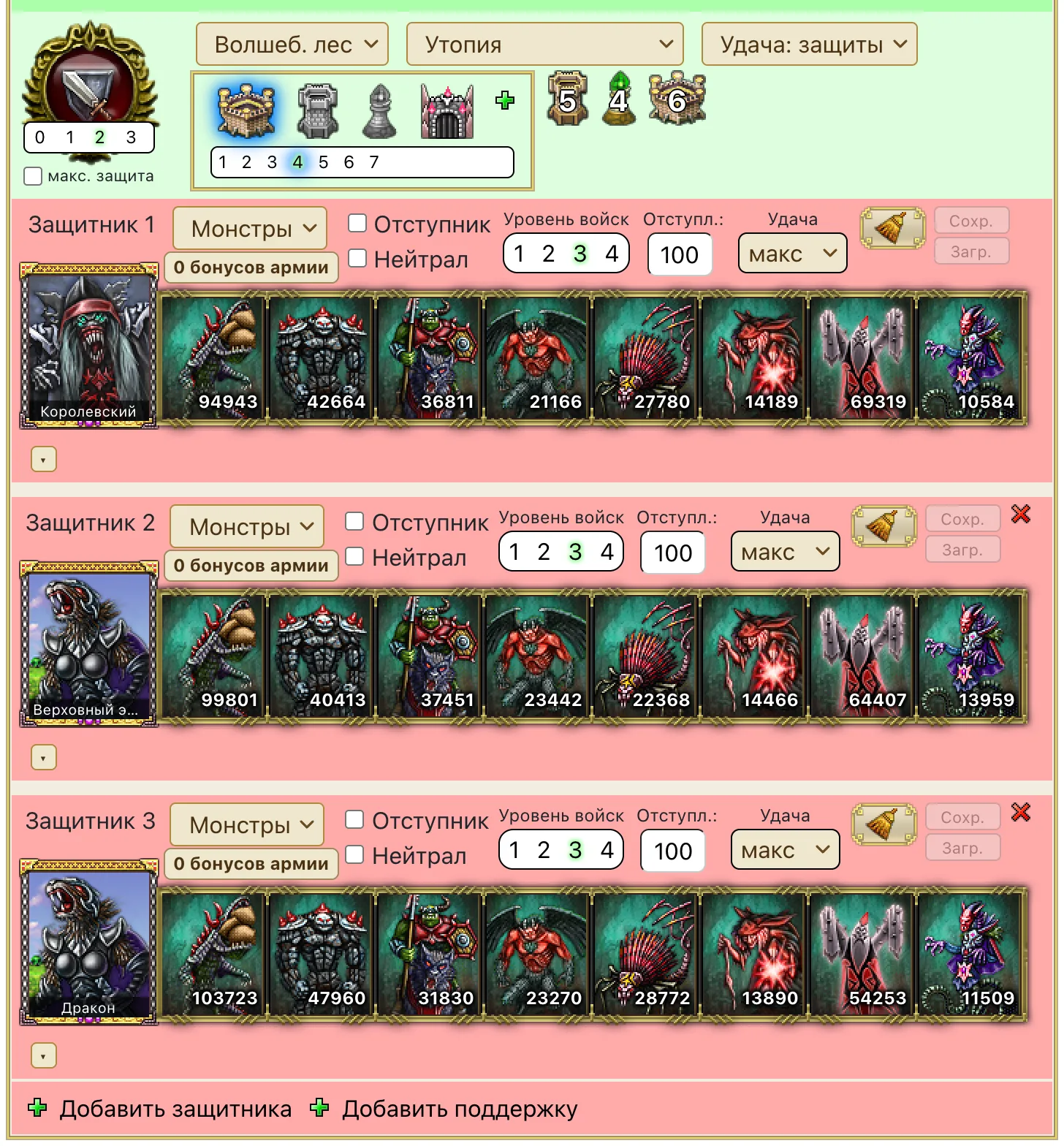
Клановый замок делает основного защитника армией монстров со зданиями до 7-го уровня. Солёное озеро и Грааль ничего не расставляют, но включают эффекты, которые действуют только в этих боях.
9. Советы
- Начинайте с худшего случая — пресет «Удача: защиты» стоит по умолчанию. Если бой выигрывается и так, случайная удача его не испортит.
- Сохранение армий и передача боя из MLGameBot в один клик появятся в следующих обновлениях — следите за новостями.
- Нашли расхождение с реальным боем? Напишите через страницу поддержки: отчёт о бое помогает поправить расчёт для всех.
How to use the battle calculator and the army optimizer
The calculator fights a My Lands battle before you do: build the attack and the defence, dress the heroes, place the defensive buildings, and see the losses per unit type, round by round. The optimizer answers the next question: what is the cheapest army that still wins this battle. Below is a step-by-step guide with screenshots.
Contents
1. What is where on the screen
The calculator is the site's front page. The RU/EN button in the header switches the language, artifact and skill names and effect descriptions included.
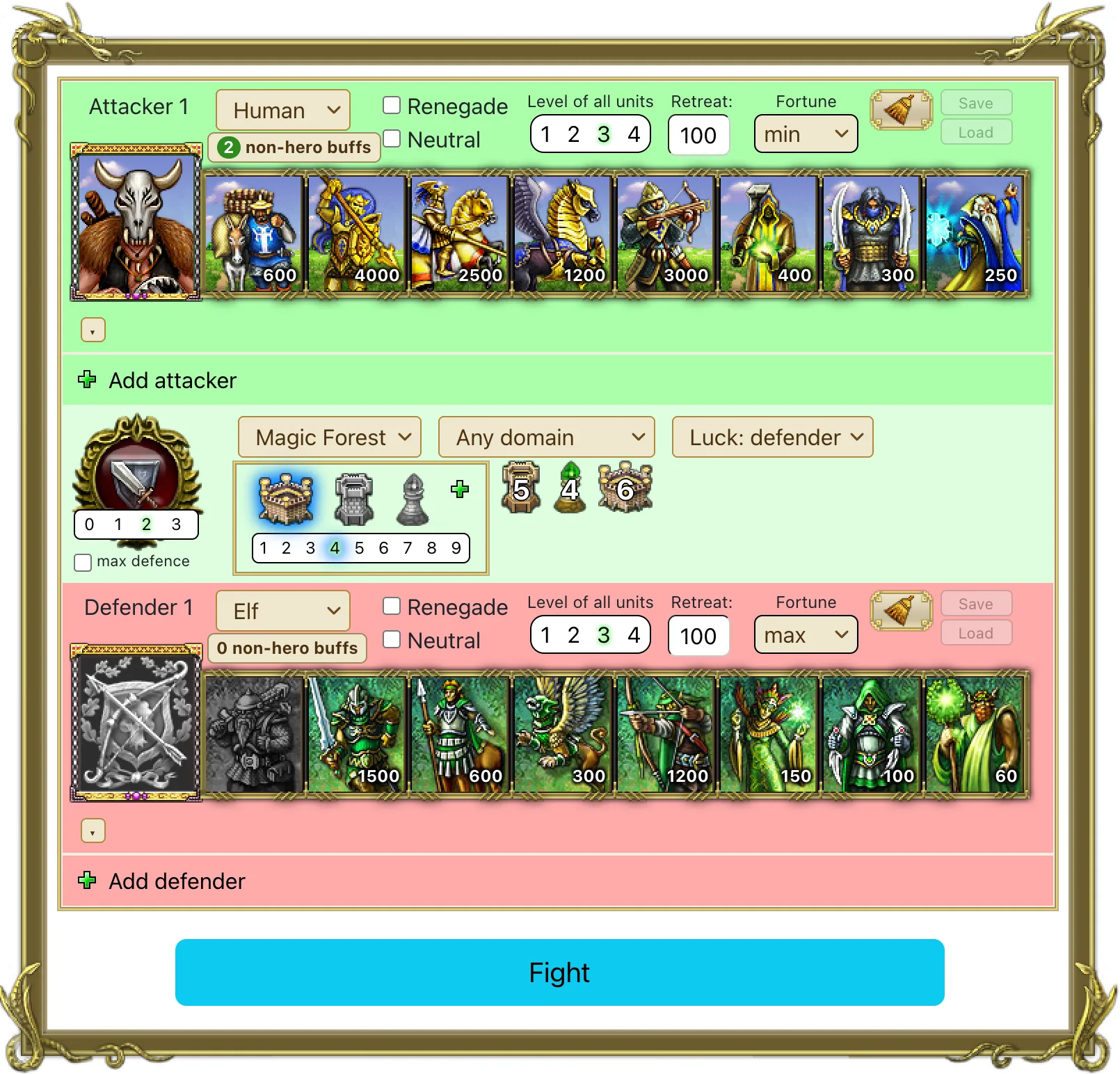
- Green block — the attack. Up to three armies, each with its own hero.
- Middle strip — where the fight happens: terrain, battle place, luck, the defence specialisation and the defensive buildings.
- Red block — the defence. Up to four armies; in monster battles some of them appear by themselves (see section 8).
- Fight — runs the battle and shows the results under the button.
2. An army: units, settings, buffs

| Control | What it does |
|---|---|
| Renegade / Neutral | The status of the army's owner — switches on the effects that only work against renegades or neutrals. |
| Level of all units | Sets level 1–4 on all eight unit types at once. One type's level changes by clicking its card. |
| Retreat | The retreat threshold, as on the game's attack form: 50 to 100 %. |
| Fortune | This army's luck: min, max or random. For every army at once it is easier to use the preset in the battlefield setup (section 3). |
| Broom | Clear: the units alone, or the units together with the hero's whole setup. |
| Save / Load | Saving and loading armies is not available yet. |
Unit counts

- Hover a card and an input appears. Type the count.
- Tab jumps to the next unit type, so a whole army can be typed without touching the mouse. Enter closes the field.
- A click on the card (not on the input) raises that unit type's level: 1 → 2 → 3 → 4 → 1.
- A card at zero turns grey — that type sits the battle out.
Player buffs, not from the hero
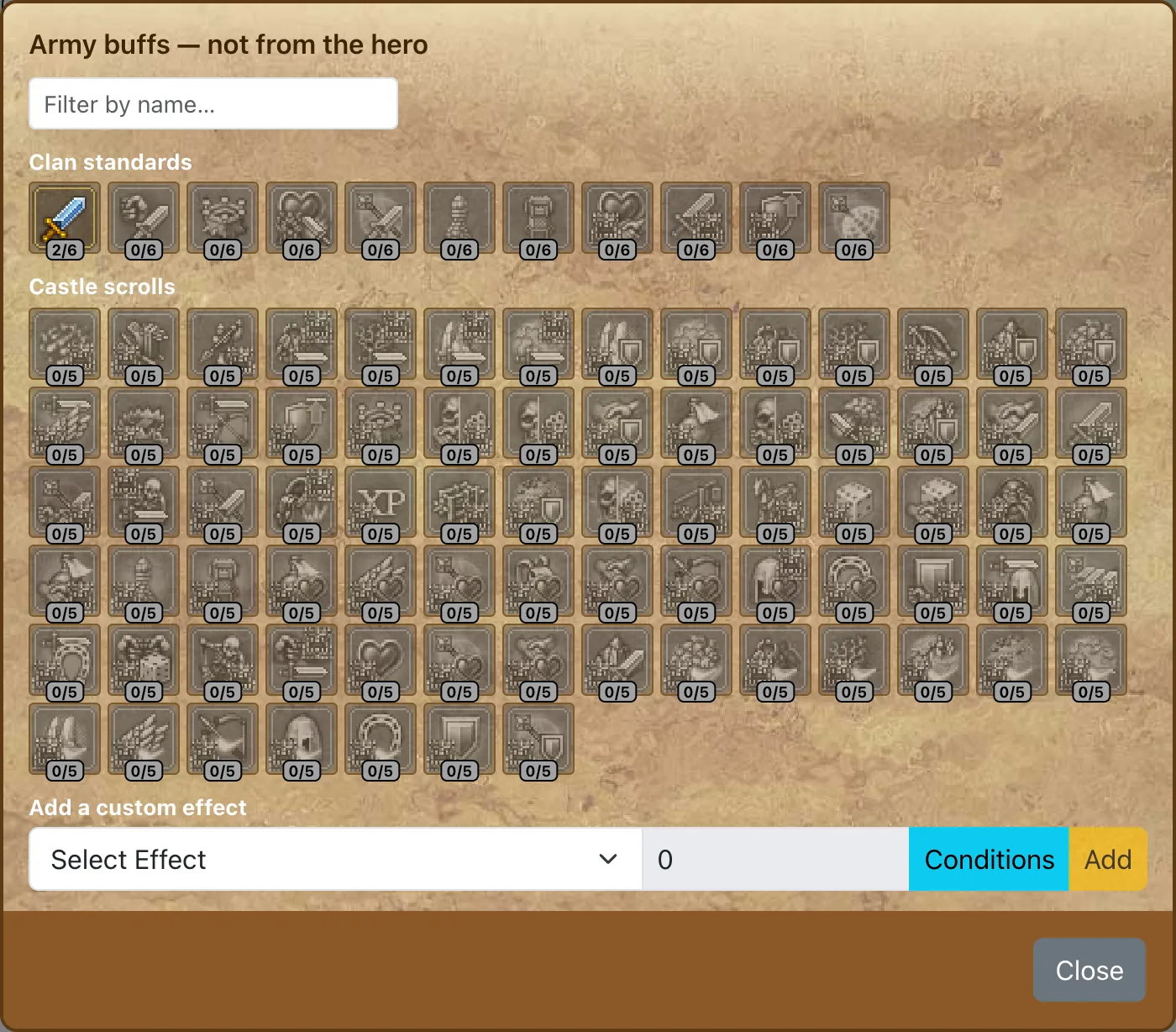
Every army has its own set of buffs the player gives, not the hero. It is edited separately from the hero and keeps working with the hero switched off:
- Clan standards — a click adds one castle, up to six; every castle gives its own bonus line. The four castle standards appear only on the armies defending a clan castle.
- Services & rewards — battle-pass boosts, quest rewards and services. A click switches one on, another switches it off.
- Domain buffs — Compassion and the other scrolls that land on the domain itself, not on the hero. Only the main defender has them, and they count only while it defends.
- Filter by name at the top finds a scroll by its Russian or English name, whichever language the interface is in.
- Custom effect — when no list has the bonus you need: pick the effect type, type the value, set the conditions if needed (against whom, for which units, on which terrain) and press Add. A click on an added effect removes it and the form picks its settings up, so you can correct the value and add it again.
Add attacker and Add defender open the next army on that side; the cross in its corner takes it away again.
3. Battle place, luck and defensive buildings

- Terrain — where the defender's domain stands.
- Battle place — any domain, Salt Lake, Grail, clan castle, utopia, aggressive ruins or a monster domain. Choosing a place switches on the effects that only work there and, for monsters, also sets the defence up by itself — see section 8.
- Luck — a preset for every army at once: Luck: attacker (attacker max, defenders min), Luck: defender (the other way round — the worst case for the attacker, and the default) or Luck: random, a real roll on every run. When luck was set by hand and differs, this reads Luck: mixed.
- Defence specialisation 0–3 — the defender domain's defensive specialisation.
- Max defence — assume the defender's units are already at their defence maximum.
Defensive buildings
- In the frame pick a building: fortification, tower, magic tower; gates are offered when a monster defends.
- Pick the level (up to 9 on player domains, up to 7 on monster domains and the clan castle).
- Click the green plus. The building appears on the right; identical ones stack into one card with a ×N counter.
- At most two towers (regular and magic together) can be placed.
- Click a placed building to remove it.
4. The hero: skills, casts, effects
A click on the hero portrait (or the empty frame) opens the hero window. On the left the hero itself and the doll with artifacts, on the right the tabs.
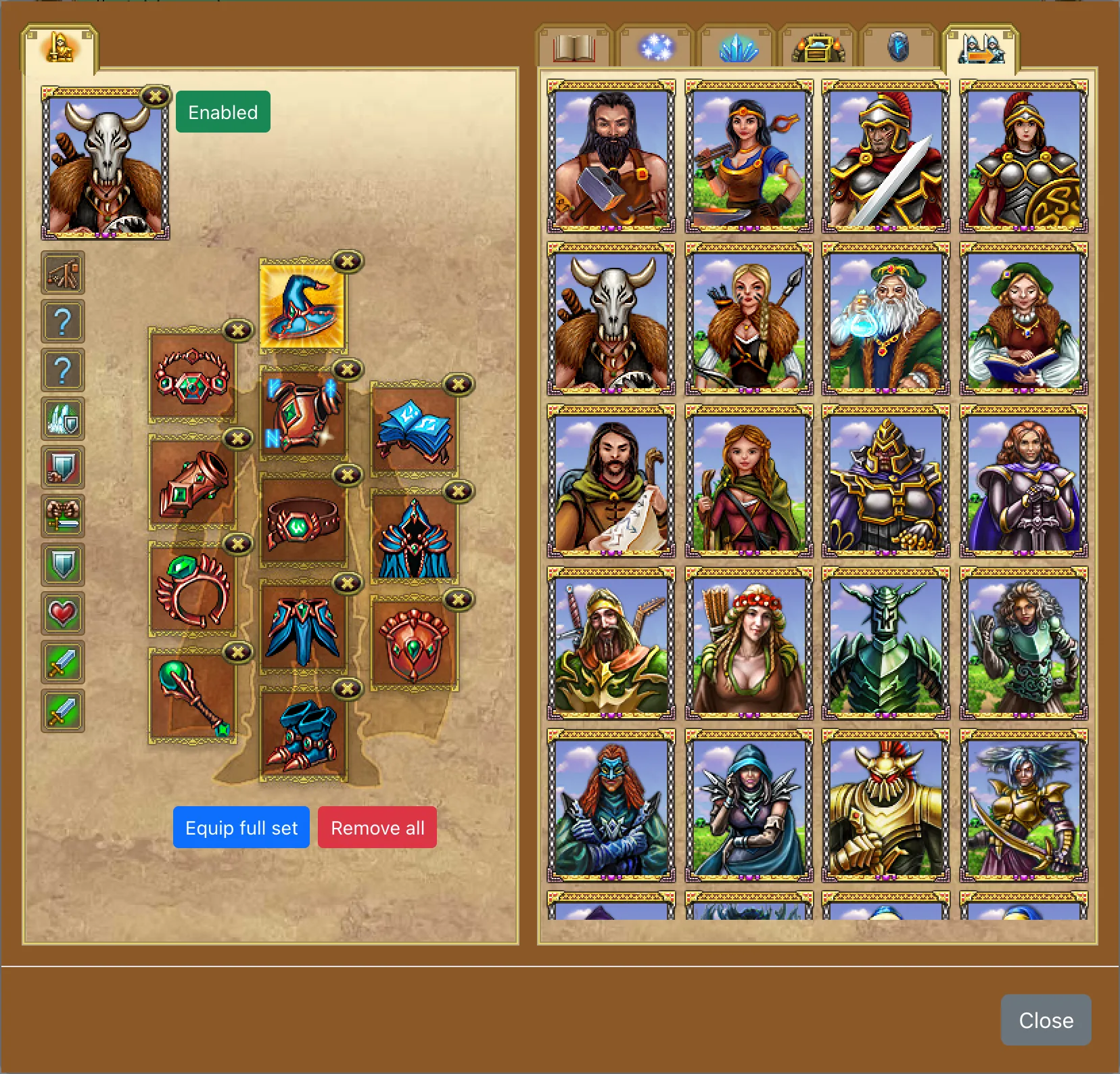
| Tab | What is there |
|---|---|
| Book — skills | The hero's skill tree. A click raises a skill's level; at the maximum it wraps back to the minimum. Hover for the description and effects. |
| Sparkles — casts | The active skills the hero can cast in battle. Off by default — one click casts, another dismisses. |
| Crystals — effects | Battle scrolls, castle scrolls, custom effects. |
| Chest — artifacts | The artifact catalogue with filters; a click equips. |
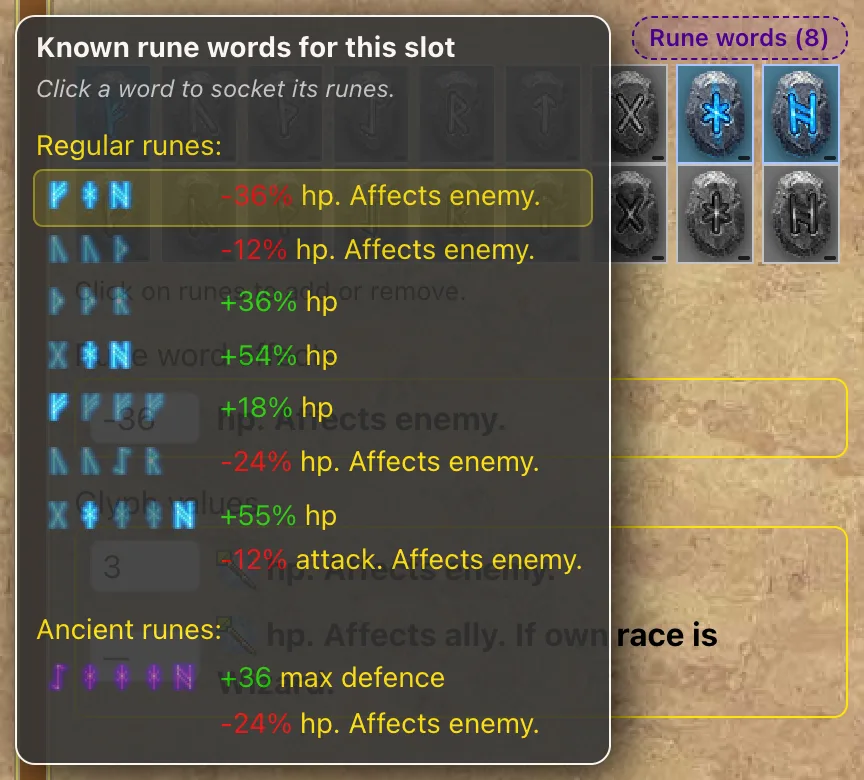
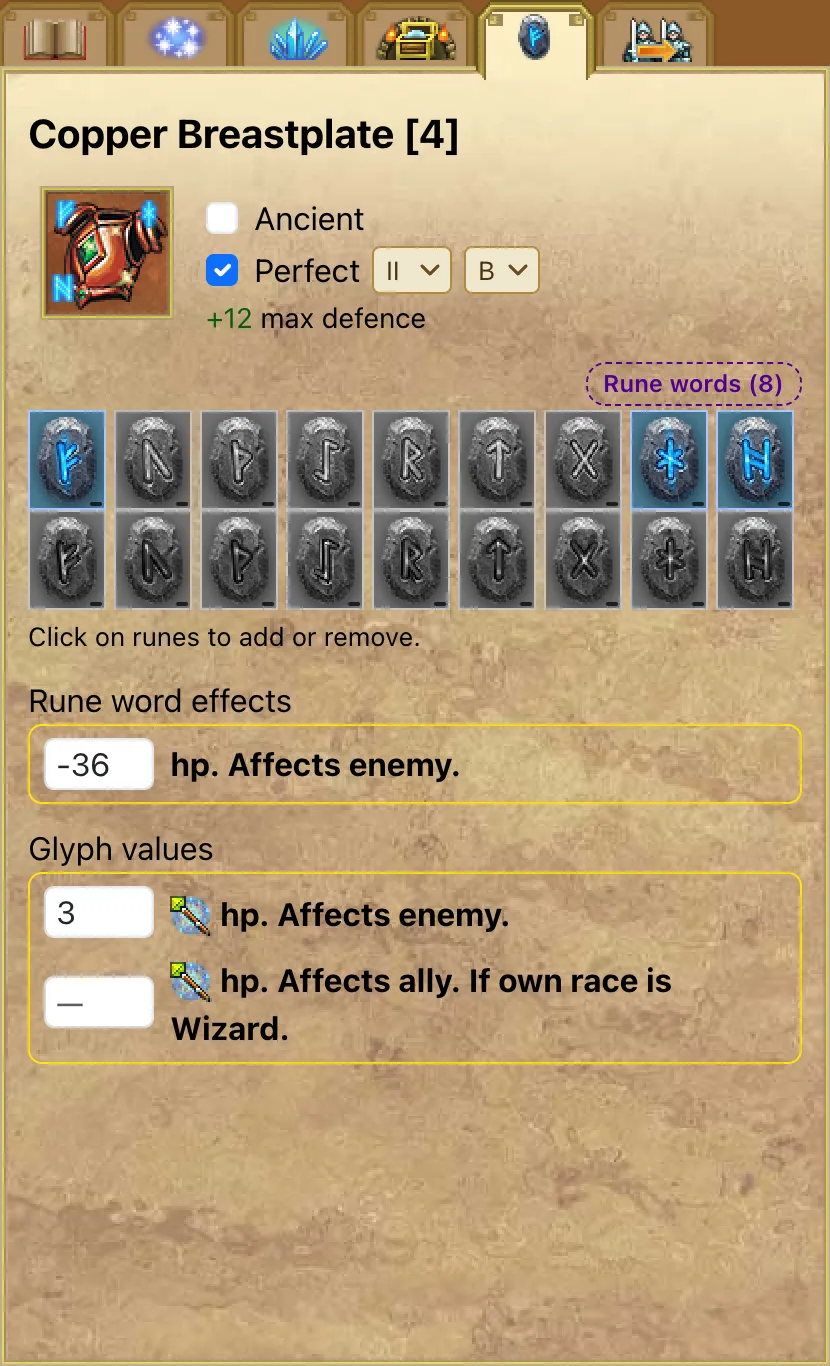
| Rune — artifact editor | Ancient, perfect and improvements, runes, rune words and glyphs of the selected artifact. |
| Hero with an arrow | Change the hero. |
Effects
5. Artifacts, runes, rune words, glyphs
The artifact editor

6. Fight and results
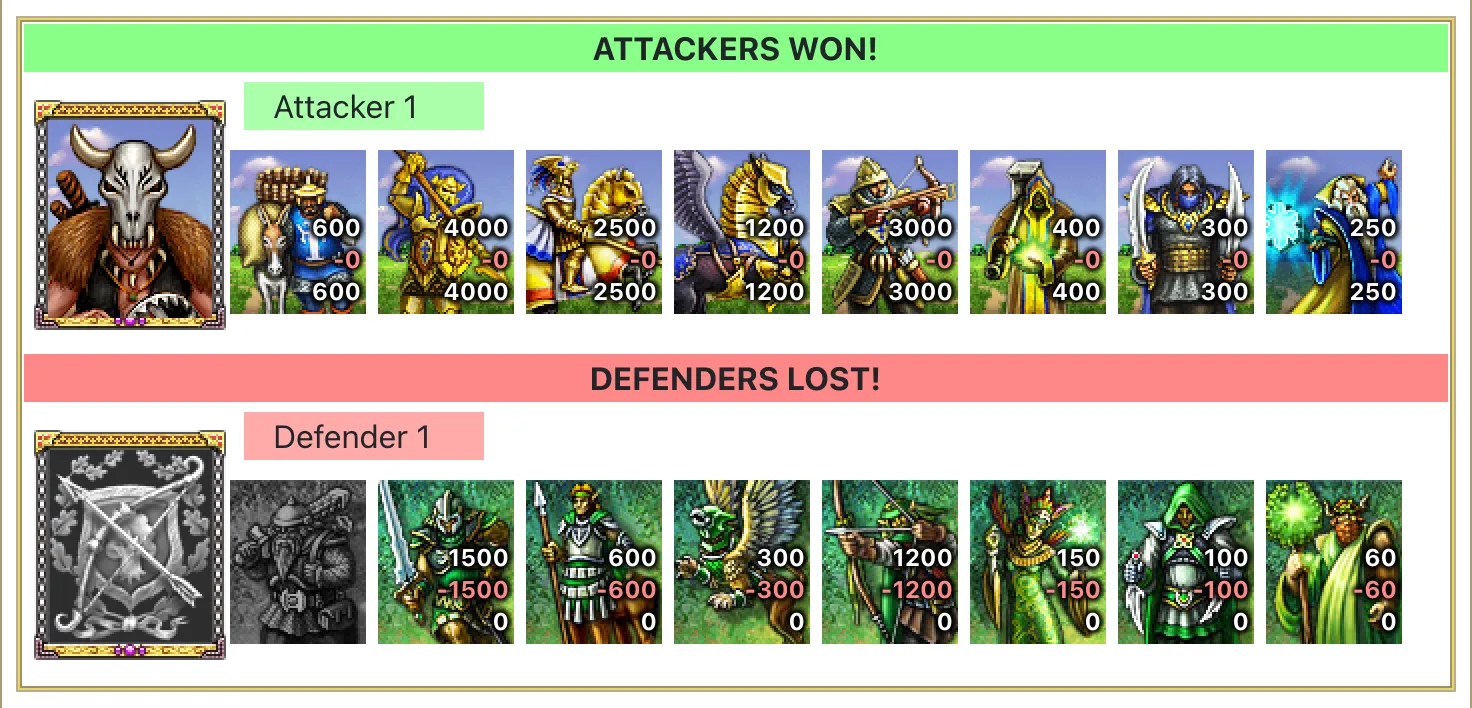
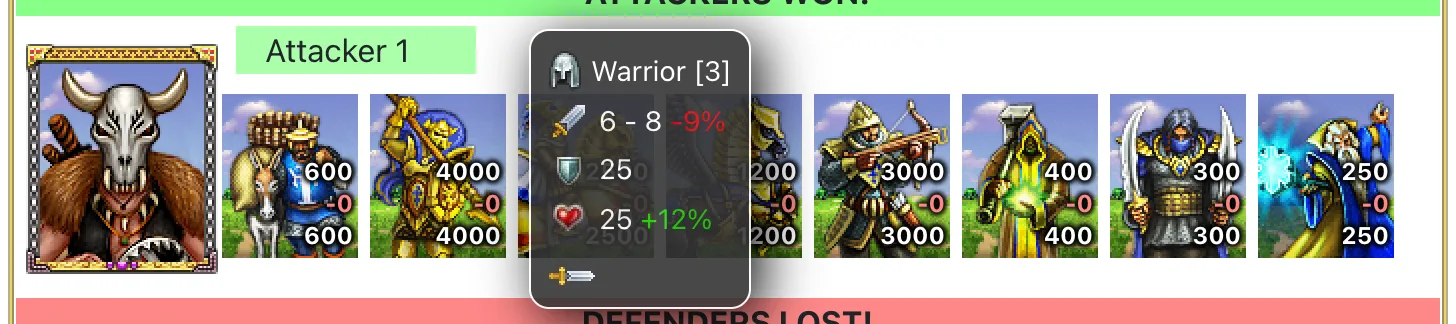
Press Fight. The summary appears under the button: who won and what is left of each army.
7. The army optimizer
The optimizer answers one question: what is the cheapest army that still wins the battle on screen. "Cheapest" is by the units' upkeep. It takes your army as the ceiling and only removes units, never adds them.
- Build the whole battle: both sides, defensive buildings, heroes. The attacking army has to win with a margin — the search starts from it.
- Click the ▾ arrow under the attacking army. The optimizer settings open.
| Setting | Meaning |
|---|---|
| max lost units | How many units the found army may lose for good. 0 asks for a battle without any losses. |
| min carriers | Carriers are never cut below this — as many as the haul needs. |
| step size | The smallest step per unit type. Coarse steps are faster and give rounder numbers, fine steps are more precise. |
- Press Optimize. A second or two later the found counts replace yours, and the line under the buttons says what came out: the found army's upkeep against the original, how many percent cheaper, and how many units it loses of those allowed.
- Revert — back to the army as it was before the first Optimize.
- Fight with the found army shows that very battle in the results — check it in the details before sending the troops.
- A second run refines the answer instead of starting over. To start from scratch, Revert first.
8. Monster battles: domains, ruins, utopias
For monsters the calculator sets the defence up by itself. Pick the battle place in the battlefield setup:
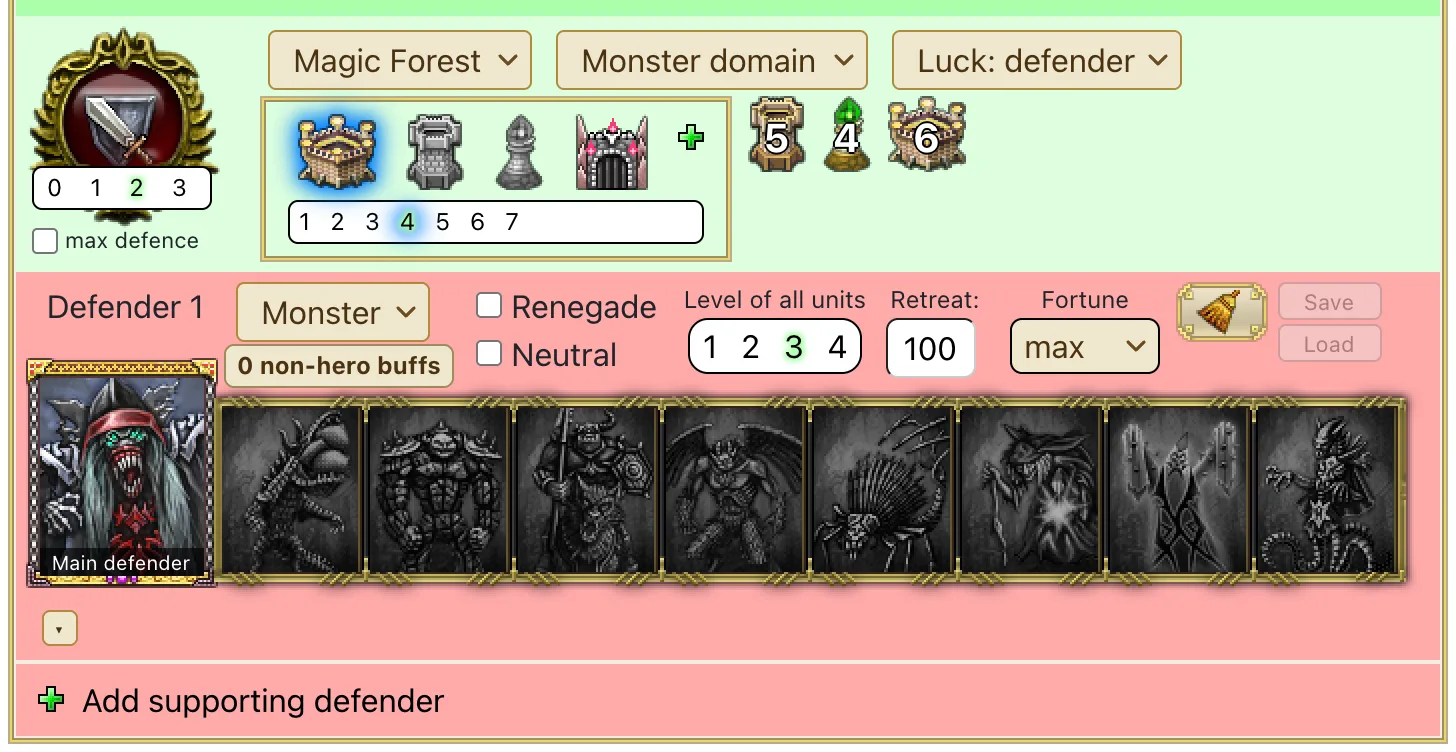
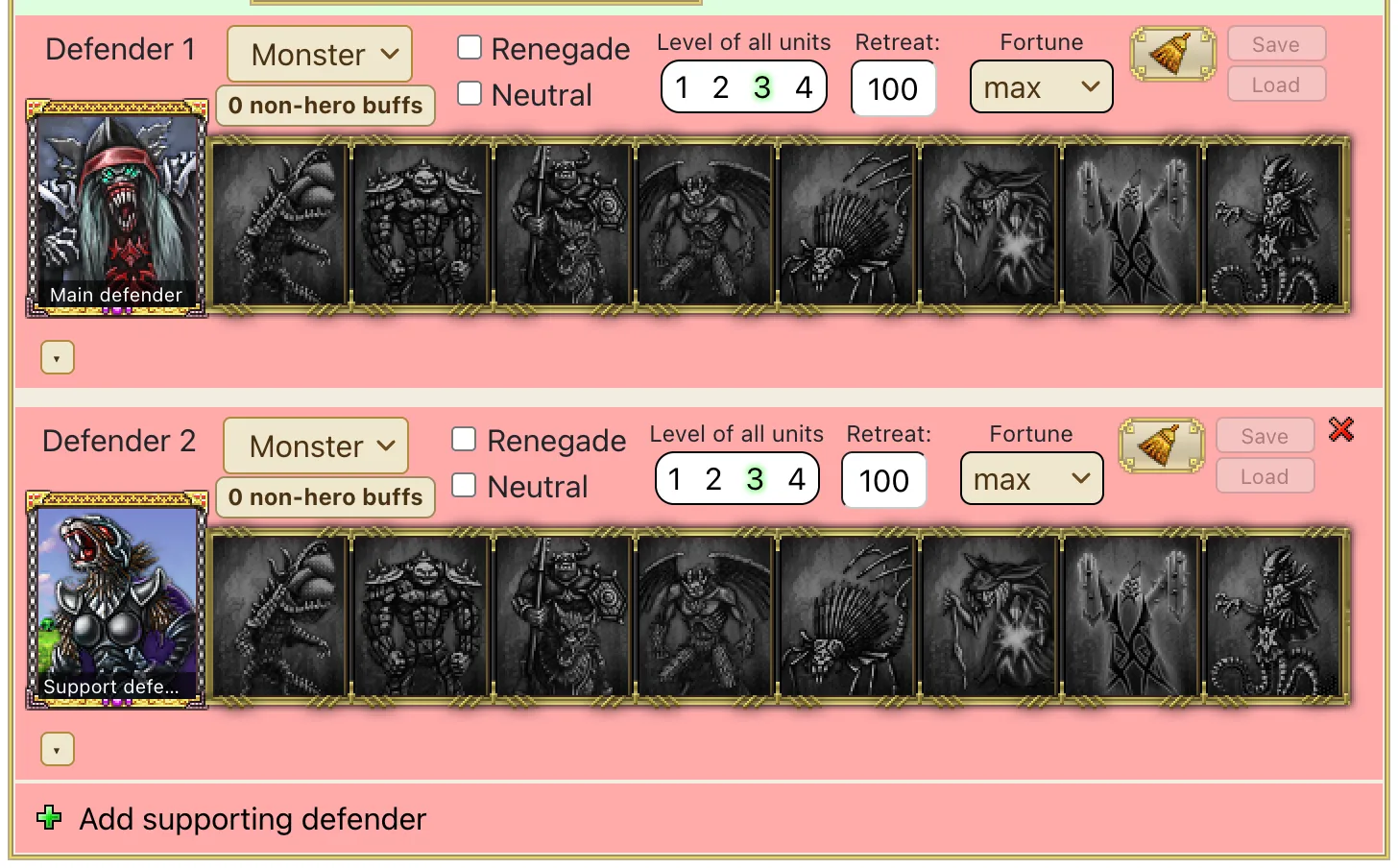
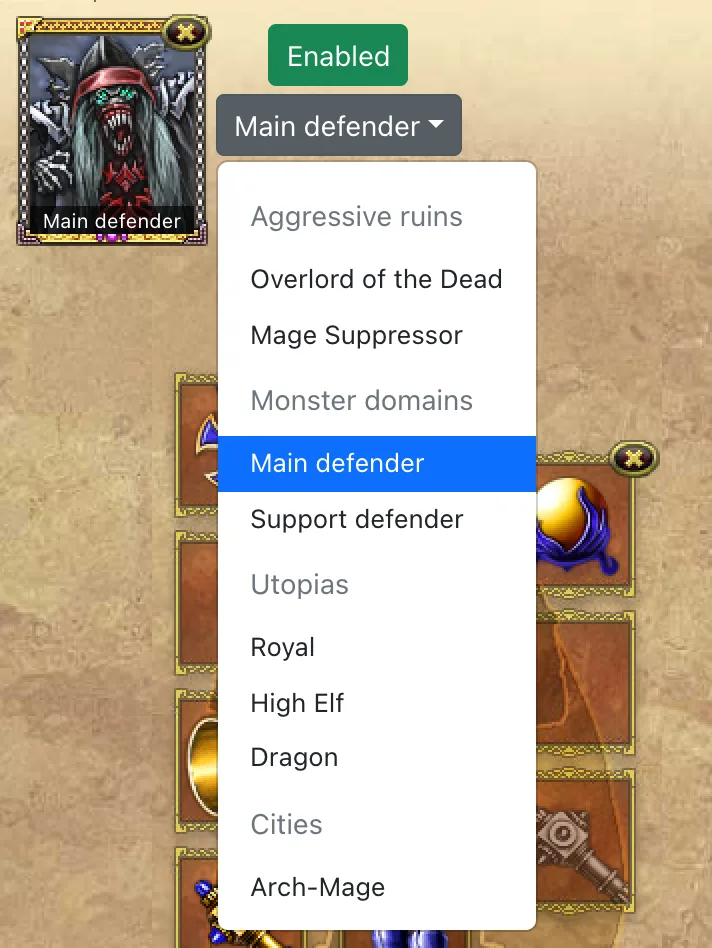
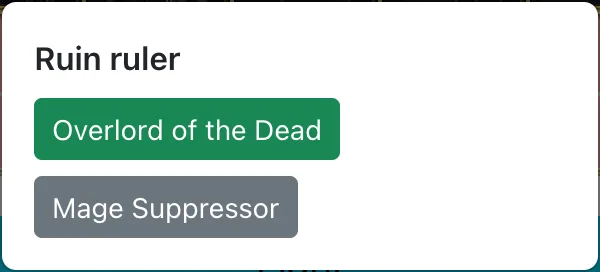
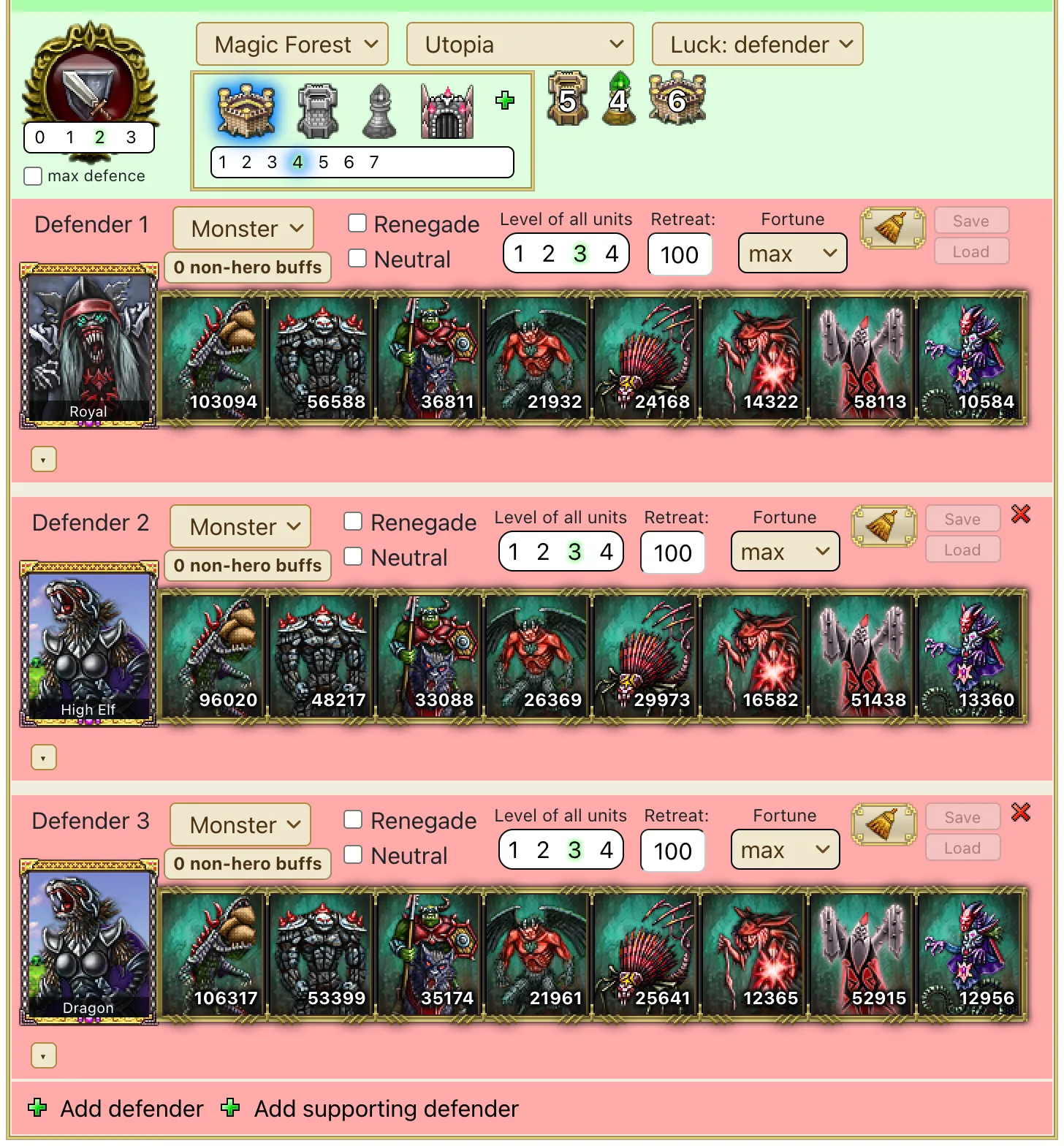
A clan castle makes the main defender a monster army with buildings up to level 7. Salt Lake and Grail set nothing up but switch on the effects that only work in those battles.
9. Tips
- Start from the worst case — the "Luck: defender" preset is the default. If the battle is won there, random luck cannot spoil it.
- Saving armies and one-click battle transfer from MLGameBot are coming in the next updates — watch the news.
- Found a mismatch with a real battle? Write through the support page: a battle report helps correct the calculation for everyone.